USB 与 Wi-Fi 备份
先用 USB 完成配对与首次备份。准备好无线连接后,通过家庭网络继续备份。
了解连接方式 →开源 · 自托管 · 存储由你掌握
在浏览器里管理 USB 和 Wi-Fi 备份。设置自动计划、管理备份加密,把设备备份保存在你自己的 Linux 主机或 NAS 上。
适用于支持 Docker 的 Linux / NAS · 无需注册项目账号
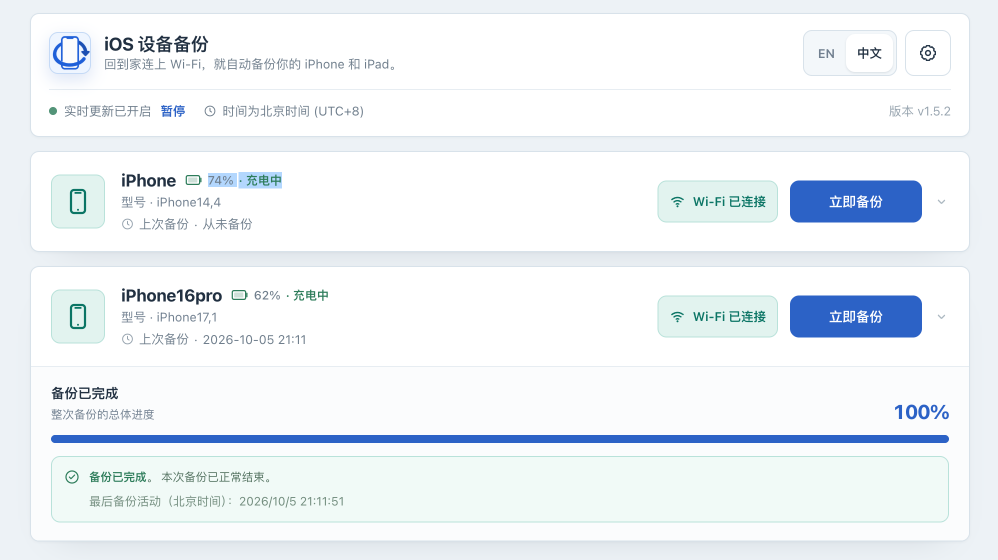
公开教程中的真实界面 · 截图版本 v1.5.2 · 备份完成不代表已经验证可恢复
日常备份
连接设备、设置条件、查看结果。在一个本地控制台里,管理家中的设备备份。
先用 USB 完成配对与首次备份。准备好无线连接后,通过家庭网络继续备份。
了解连接方式 →按设备设置时间窗、备份间隔、电量与充电条件,满足条件后自动发起任务。
设置备份计划 →开启备份加密、修改备份密码。了解不同密码的用途,另存恢复时需要的凭据。
了解加密与密码 →查看任务进度与最终结果,分清等待手机授权、正在传输和连接异常。
读懂任务状态 →查看备份元数据与文件清单,导出 CSV。清单查看与实际文件提取、整机恢复分别说明。
了解查看范围 →配置你使用的通知渠道,了解备份结果;先发送测试通知,再观察真实事件。
配置通知 →开始使用
选择群晖或 Linux 安装指南,准备持久化存储目录并启动容器。
群晖安装 → · Linux →用 USB 数据线连接 iPhone / iPad,按手机提示输入密码或确认信任。
首次 USB 备份 →完成首次 USB 备份并核对结果,再逐项配置 Wi-Fi 和自动计划。
也了解一下恢复方式 →自动备份会在条件满足时发起;iOS 仍可能要求输入锁屏密码。备份完成不等于已经验证可以恢复。
需要恢复时
先看恢复总览:该保留哪份备份、目标设备需要满足什么条件,以及哪些恢复路径仍待验证。
常见问题
设备备份写入你指定的存储位置。本地应用没有遥测或远程前端资源;只有你主动配置的通知渠道才会发送相应出站请求。
官方部署路径是 Linux / NAS 上的 Docker 容器。Windows 和 macOS 可以通过浏览器访问页面,原生运行设备备份服务不在当前支持范围内。
目前会持续增量更新设备的备份集,不自动保留每次任务的独立历史版本。需要历史状态时,应另存一致副本或使用 NAS 快照;发现误删后先保护现有备份。
恢复指南优先介绍 Finder 和 Apple Devices 路线;本项目备份与这些工具的兼容性仍需真机验证。站内恢复属于默认关闭的实验能力,具体范围见恢复指南。
选一条适合你的安装路线,跟着指南逐步完成。