目标与适用条件
跳转到“目标与适用条件”在已通过 USB 配对和备份的设备上,完成一次真实 Wi-Fi 备份,再决定是否让日常计划使用该连接。Wi-Fi 属于 Core ;设备系统、锁屏与网络设备都可能影响结果。一次成功不代表所有设备和网络都能在无人操作时完成备份。
本页按 Linux 容器与手机处于同一个可互通的局域网来说明。下面的 Mac/Windows 步骤仅用来准备手机的无线连接选项,不代表本项目支持在这些系统原生运行。
操作前准备
跳转到“操作前准备”- 已在当前部署中完成USB 配对和备份,并持久保存
/var/lib/lockdown。 - 设备、NAS/Linux 主机处于可互通的网络;主机可以使用网线接入,设备使用 Wi-Fi。首次验证避免访客网络、客户端隔离和跨网段转发。
- 部署沿用官方 Compose 的 host 网络;备份目录可写且空间足够。
- 暂时关闭该设备的自动备份并保存,确认所有 Wi-Fi 任务已经结束,再修改无线连接选项或手动 IP。
- 保留默认
netmuxd后端和IOSBK_WIFI_POWER_ASSERTION=true。防休眠功能不能保证传输不中断;无需为了首次验证调整这些参数。
在电脑上准备无线连接
跳转到“在电脑上准备无线连接”-
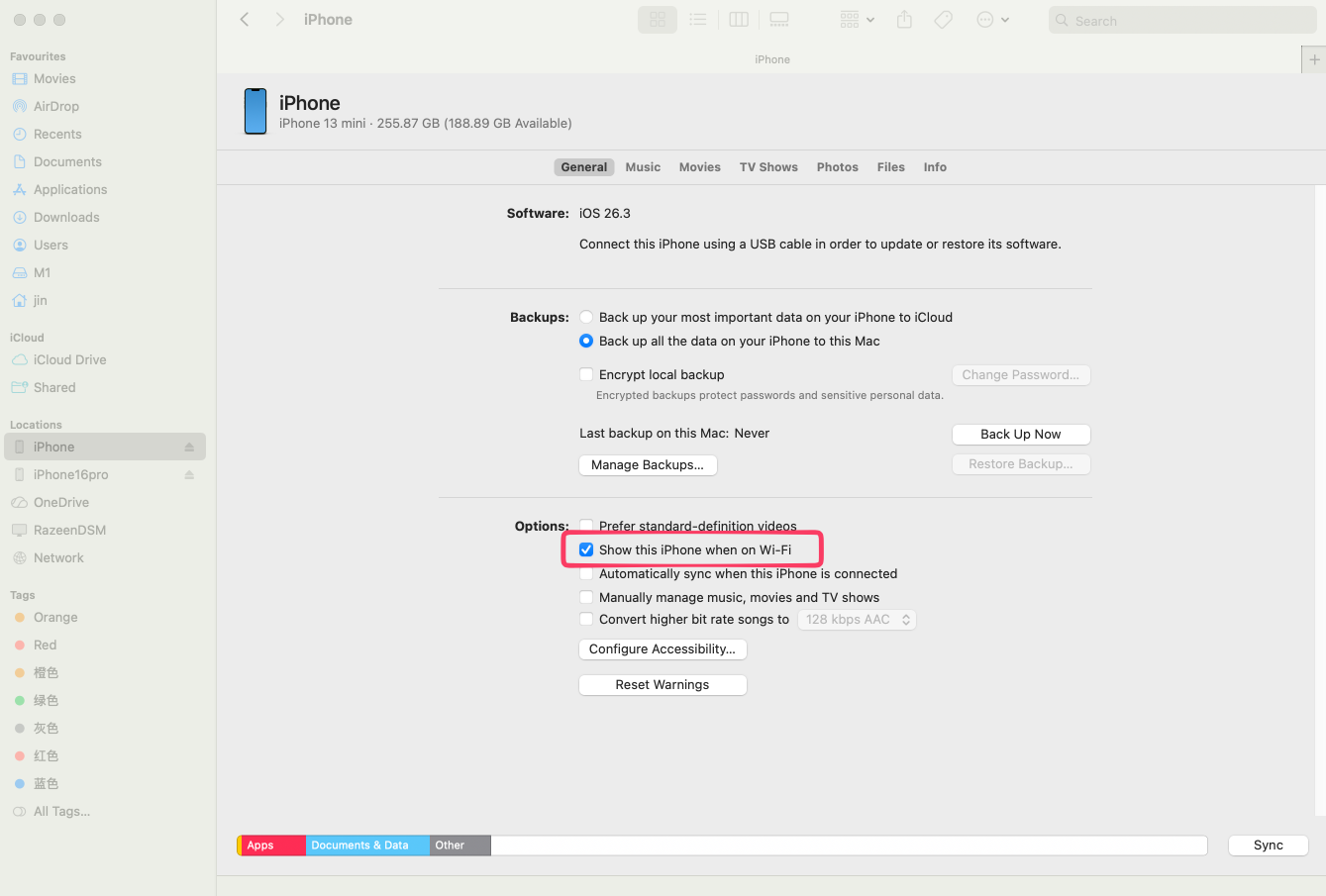
在 Mac 或 Windows 电脑上 ,用 USB 连接设备,按手机提示输入锁屏密码或解锁后点击“信任”。这一步的电脑配对不能替代随后在 NAS 上的配对。
-
选择适合该电脑的一条路线:
电脑上的应用 位置与动作 Mac Finder 选中边栏中的设备,打开“通用”,勾选通过 Wi-Fi 显示该设备的选项,再点击“应用”。见 Apple 的 Finder Wi-Fi 指南。 Windows Apple Devices 选中边栏中的设备,打开“常规”,勾选“接入 Wi-Fi 时显示此 [设备]”,再点击“应用”。见 Apple Devices 官方指南。 仍使用 iTunes 的 Windows 电脑 打开设备摘要,在选项中勾选通过 Wi-Fi 与该设备同步,再点击“应用”。见 Apple 的 iTunes 指南。 -
确认设置已应用,再断开电脑的数据线。若所用应用没有相应选项,先按对应 Apple 指南核对软件与设备状态,继续使用 USB;不要把 NAS 向导中的“我已完成”当作已设置成功的证明。
以上电脑端路径于 2026-10-06 对照 Apple 官方文档核查;界面用词可能随系统语言和版本变化。无需为了本项目更改音乐、照片等内容同步选项。
在 NAS 上完成一次 Wi-Fi 备份
跳转到“在 NAS 上完成一次 Wi-Fi 备份”- 在 Web UI 确认当前部署已有该设备的配对记录和成功 USB 备份。尚未完成时,返回 USB 备份。
- 在手机上 接入与主机可互通的 Wi-Fi,并接通充电器。不要让 USB 数据线继续连接 NAS,否则应用会优先选择 USB。
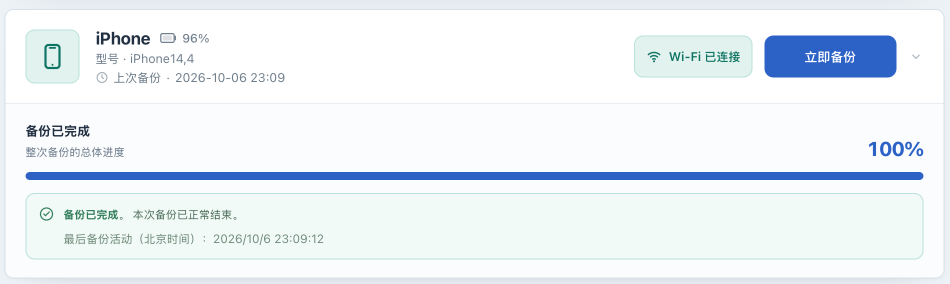
- 在 Web UI 等待发现状态更新;没有活动任务时,可从右上角菜单选择“刷新设备”。核对目标卡片显示 Wi-Fi 已连接 。
- 打开“备份设置”。同一局域网能自动发现时,“设备 IP”留空即可。如果需要手动地址,先按下一节操作,再回到此步骤。
- 核对最低电量、充电条件和保存位置,点击“立即备份”。在手机上 ,备份唤醒后出现白色密码输入界面时输入锁屏密码,出现信任提示时解锁后点击“信任”。保持 Wi-Fi 和电源连接即可,无需持续保持解锁或亮屏。
- 等待页面显示备份已完成或失败。成功时核对完成时间,并按查看备份尝试读取信息和清单;记录加密清单是否实际读取成功。
自动发现失败时使用已知设备 IP
跳转到“自动发现失败时使用已知设备 IP”手动 IP 只帮助应用连接已配对且可达的设备,不能跨越防火墙,也不能补齐缺失的信任或无线准备。测试会尝试建立设备连接,并非单纯显示网络延迟。
- 在手机或路由器管理界面 核对这台设备当前的 IP。不要猜测地址,不要填写 NAS 自身地址、域名或带端口的 URL。
- 确认没有活动 Wi-Fi 任务。在 Web UI → 备份设置 填写“设备 IP”,点击“测试连接”。
- 只有显示“设备已连接,保存设置可保留此 IP”后,才点击“保存设置”并等待保存完成。仅测试成功不会把输入框中的地址持久保存。
- 核对卡片显示 Wi-Fi,执行上一节的完整手动备份。地址变动后需重新核对、测试和保存;修改或清空已保存的地址可能重启无线连接服务,务必安排在空闲时。
已知 IP 仍无法完成连接时,停止重复测试,检查手机是否有待处理的密码或信任提示,以及配对和网络路径。跨网段、VPN 或 NAT 的额外配置不属于本页的已验证通用安装路线。
失败分支与 USB 回退
跳转到“失败分支与 USB 回退”| 现象 | 下一步 |
|---|---|
| 卡片始终显示 USB | 先确认没有正在执行的任务,再断开到 NAS 的数据线;等待 Wi-Fi 状态后重新开始验证 |
| 找不到设备 | 核对电脑端选项、手机 Wi-Fi、当前部署配对和网络隔离;不要先删除 lockdown 记录 |
| IP 可达但设备未上线 | 处理设备上的密码或信任提示,检查无线准备;网络可达不等于备份服务可用 |
| 等待手机授权 | 在手机上完成提示;超过授权期限后须等待旧任务结束,再启动新任务 |
| 短暂不可见或“等待设备重新连接” | 观察任务阶段和最后活动时间;设备显示在线,不代表备份数据仍在传输 |
失败、mobilebackup2 (-4) 或 backup_stalled |
保存错误前后的日志和阶段信息,等任务结束,再按下列步骤做 USB 对照 |
- 关闭自动备份并保存,等旧任务显示失败、中断或完成。当前版本没有取消按钮,不要在活动任务中反复重启连接服务。
- 用可靠的数据线连接 NAS,按手机提示输入密码或确认信任,等待卡片显示 USB 已连接 。
- 核对同一个保存位置和备份集,发起新的手动备份。它是新任务,可能继续增量更新已有备份集,不是续接已失败的 Wi-Fi 会话。
- USB 成功而 Wi-Fi 重复失败时,先使用 USB。查看常见排错;只有日志和连接检查表明问题与跨网段连接空闲有关时,再阅读 Wi-Fi NAT 专题。不要直接套用其他路由器的防火墙规则。
下一步
跳转到“下一步”至少完成一次真实 Wi-Fi 成功任务后,再按自动备份配置计划。设备系统或网络变更后重新验证,并保留改用 USB 备份的条件。超时和断线宽限期的含义见状态参考和配置参考。