目标与适用条件
跳转到“目标与适用条件”读取一台设备的备份概况和文件清单,按需要下载完整清单 CSV,并了解清单与备份文件的区别。只读查看属于 Core;它不会修改备份,但当前信息和清单查询仍需要设备在线,不是离线文件浏览器。
CSV 包含清单记录,不包含照片、聊天记录或其他文件的实际内容。需要生成可浏览文件副本时,请另外核对实验操作的解包范围。
操作前准备
跳转到“操作前准备”- 已完成一次USB 备份,并知道该设备当前的保存位置。
- 目标设备已配对、在线且空闲。优先使用已验证的 USB 连接,按手机提示输入锁屏密码或完成授权,无需持续保持解锁或亮屏。
- 若备份加密,当前实例需要可用的主密钥及正确保存的设备备份密码。新实例完成了一次加密备份,也不代表它已保存正确的备份密码,详见加密与密码。
- 为读取大清单留出等待时间。不要同时启动新的备份或修改保存位置。
读取备份概况与文件清单
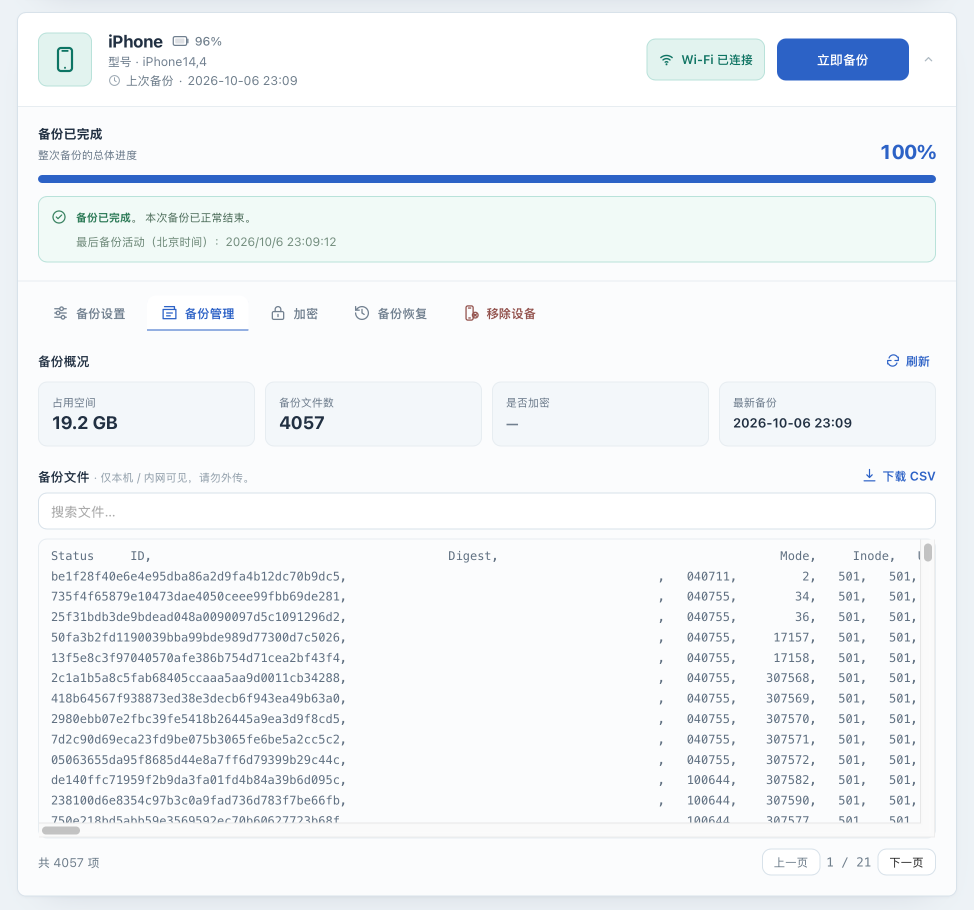
跳转到“读取备份概况与文件清单”- 在 Web UI 找到目标设备,确认没有活动任务,打开“备份管理”。如果出现“设备离线,备份管理暂不可用”,先重新连接设备。
- 点击“备份概况”旁的“刷新”。页面先读取信息,再读取文件清单;大备份可能需要几十秒到数分钟,避免连续点击刷新。
- 观察“占用空间”“备份文件数”“是否加密”“最新备份”和下方清单。占用空间来自磁盘目录统计;最新备份时间是应用记录的最近成功时间,不能单独证明当前目录完整或可读。
- 等待下方出现文件记录或明确错误。只有占用空间有数字而清单为空、加密状态为
—,还不能算成功读取清单;信息查询失败时页面仍可能显示已统计出的空间。 - 记录此次是否读到了备份信息和清单。需要对外说明验证范围时,把它与“任务已完成”“真机恢复成功”分开记录。
搜索已加载记录
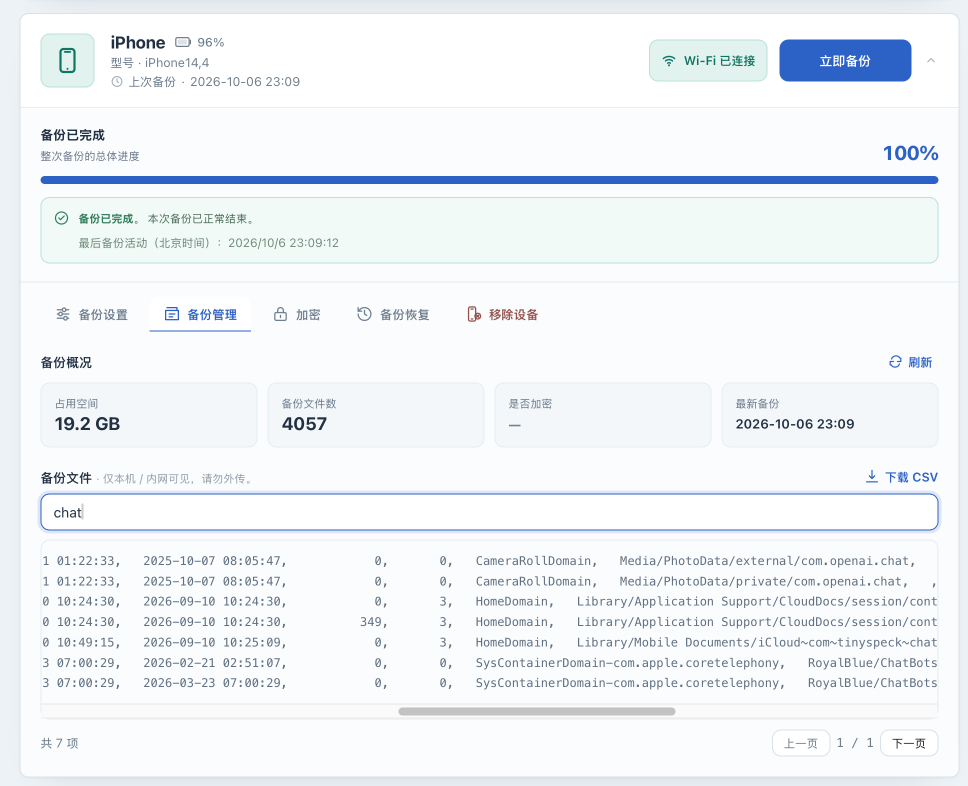
跳转到“搜索已加载记录”- 在“搜索文件…”输入框中输入希望匹配的关键词;下方列表会筛选当前已加载记录。
- 使用“上一页”“下一页”翻页。每页展示最多 200 项,Web UI 总共最多加载 5000 项 。
- 留意“已截断,完整请下载 CSV”提示。搜索仅覆盖已加载的这些项;“无匹配”不能证明整个备份没有该文件。
列表会显示已加载记录中符合搜索条件的文件。清单是路径和元数据的索引;看到文件名不等于已打开文件内容,也不验证备份包含手机上所有数据。
下载完整文件清单 CSV
跳转到“下载完整文件清单 CSV”- 保持设备在线且没有其他任务,点击“下载 CSV”。它会重新读取完整清单,不是导出当前搜索结果,也不受 Web UI 的 5000 项展示上限限制。
- 等待浏览器下载结束。设备离线、连接中断或授权失败时,下载可能失败或不完整;仅出现下载文件或 HTTP 成功状态不证明清单完整。
- 在本机 用能够读取 CSV 的文本或表格工具查看文件,检查是否有合理的清单记录。若之前成功加载时显示了完整总数,可对照记录数量;不要用简单文本行数代替带引号、可能含换行的 CSV 记录数。
- 将清单存放在受保护位置。下载文件名可能包含设备标识,内容可能包含敏感路径;提交问题前同时处理文件名和内容,优先只提供必要的脱敏片段。
下载后应能正常打开 CSV,并确认其中的记录对应本次查询的备份。CSV 不能作为设备备份副本,不能替代 /backups 的独立备份,也不是整机恢复输入文件。
常见失败分支
跳转到“常见失败分支”| 现象 | 下一步 |
|---|---|
| 设备离线,备份管理灰显 | 用 USB 重新连接并按手机提示完成授权,等待在线后再读取;磁盘上有备份不代表当前 UI 支持离线清单查询 |
| 提示设备正在备份 | 等备份结束后再刷新,不要为了看清单中断正在进行的备份 |
| 提示没有备份 | 核对设备与保存位置;如果刚改过路径,旧备份不会自动移动到新位置。查看设备与存储 |
MBErrorDomain/207、密码错误或加密清单失败 |
按加密与密码核对原密码、主密钥与配置卷;不要通过删除备份或关闭加密来修复读取 |
| 有空间数字,但信息或清单为空 | 这表示只取得了部分信息;查看同次查询日志,核对设备状态与密码,不能推断为空备份或未加密 |
| 大清单很慢或下载中断 | 保持设备在线,等待旧查询结束;用 USB 重试一次,仍失败则保存脱敏错误按排错指南处理 |
| 搜索无结果且显示已截断 | 下载完整 CSV 再搜索,不能从局部列表断定文件不存在 |
下一步
跳转到“下一步”将“任务结束”“信息/清单可读”“实际文件内容检查”“真机恢复演练”作为不同的验证结果,含义见状态参考。需要保护实际数据,继续备份整个部署实例;需要本地解包或设备恢复,先阅读实验操作。