
目标与适用条件
跳转到“目标与适用条件”先检查设备是否已开启备份加密,再按需要开启、关闭加密或修改密码。本页也说明各种密码的用途,以及每次操作后该检查什么。备份加密管理属于 Core 。
下面的步骤已对照代码和界面核对,但还没有按这些步骤完成开启、关闭、改密或真机恢复测试。请先在有独立备份的非关键设备上测试;这些说明不代表备份已验证可恢复。只执行你需要的操作。
先分清四类密码
跳转到“先分清四类密码”| 凭据 | 用途 | 如何保管与使用 |
|---|---|---|
| 手机锁屏密码 | 解锁手机,接受信任或本次备份授权 | 在手机上输入;它不是备份解密密码 |
| 设备备份密码 | 加密设备备份数据 | 在应用之外独立保存;已有加密备份可能需要当时的密码 |
| 管理员登录密码 | 登录此部署的 Web UI/API | 默认自动保存到 data/configs/admin_password 并维护摘要;自定义配置可能使用其他密码文件;修改方式见安装与登录 |
实例主密钥(默认 secret_key) |
加密应用保存的备份密码和通知秘密 | 与 /configs/secrets.enc 配套保存;它本身不加密手机备份数据 |
重设登录密码不会解锁加密备份。重新生成实例主密钥也不能找回旧备份密码,反而可能导致应用无法读取已保存的密码和通知凭据。已使用的主密钥应保持不变,并与部署数据一起备份到受保护位置。
操作前准备
跳转到“操作前准备”- 在 Web UI 关闭目标设备的“自动备份”并保存,等待所有该设备操作结束。
- 完成部署实例备份,保留现有设备备份的独立副本。当前版本不会保证把不同加密设置的备份分开保存,也不保证保留历史版本;不要用唯一副本测试加密设置的更改。
- 通过已验证的 USB 连接把手机接入 NAS,在设备上 按提示输入锁屏密码,或解锁后点击“信任”。无需持续保持解锁或亮屏。
- 确认当前部署使用原来的有效主密钥,且配置卷可写;不要为本次操作重新生成主密钥。程序会在首次启动时准备主密钥;缺失原密钥或无法解密已有秘密时会拒绝启动。相关错误按配置参考处理。
- 准备并独立保存必要的备份密码。开启需要拟使用的密码,关闭需要当前密码,改密需要旧密码和新密码;不要把任何密码放入截图、命令历史或问题报告。
先读取当前状态
跳转到“先读取当前状态”- 在 Web UI 找到目标设备,打开“加密”。等待状态显示“当前:已开启备份加密”或“当前:未加密备份”。
- 如果显示离线、读取中或无法读取,先解决连接问题,不要根据旧截图猜测状态。
- 已有本地备份时,到“备份管理”读取信息和文件清单,按查看备份记录是否可读。
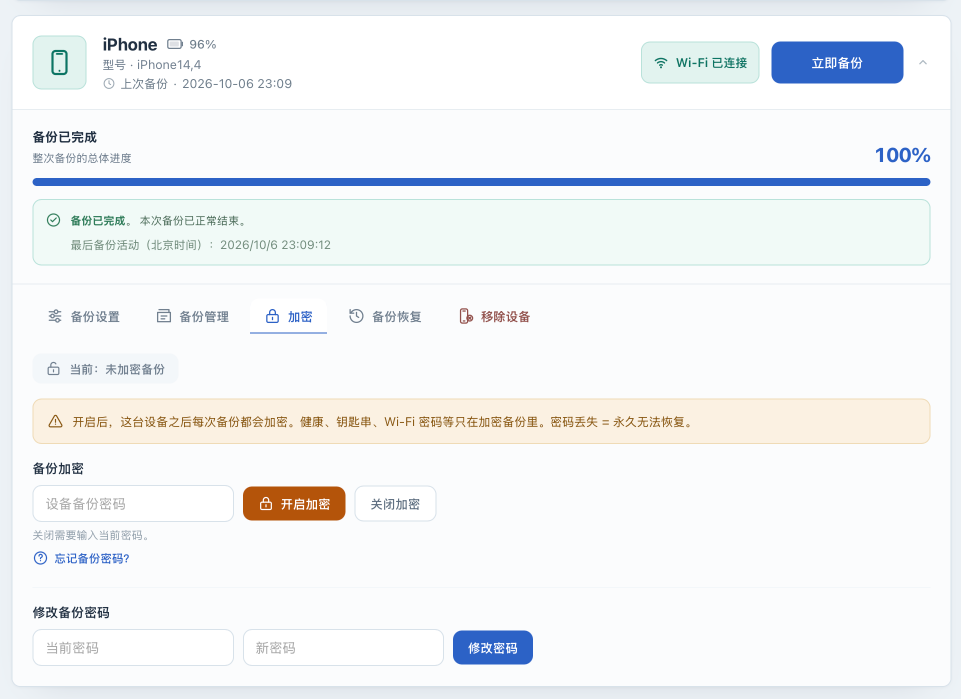
这里的状态来自设备对后续备份加密的设置。它不能证明磁盘上所有历史副本采用相同策略,也不能证明当前应用已保存正确密码。一次备份成功同样不能证明加密清单已解密。
设备原来已经加密
跳转到“设备原来已经加密”若之前在 Finder、Apple Devices、iTunes 或另一个实例中开启了备份加密,保留原密码。当前 UI/API 没有独立的“仅保存已有密码”入口;只读查看也没有临时密码输入框。
- 先尝试上面的只读查看。能够读取时,记录验证的备份和时间,同时继续独立保存密码。
- 出现
MBErrorDomain/207、密码错误或加密清单无法读取时,即使备份任务成功,也不能说明新实例已经能读取旧备份。核对完整/configs(含默认secret_key)及实际使用的外部主密钥是否匹配;完整迁移可参考实例恢复。 - 新实例没有已保存密码时,不要把“开启加密”当成导入按钮,也不要为了导入密码而反复关闭、开启或改密。即使某条错误提示建议用正确密码“重新开启”,它仍是设备状态变更入口,不是单独保存密码。使用此前能够读取该备份的工具验证原密码,并保留独立副本;本版本还没有经过本手册验证的、只导入密码而不修改设备状态的方法。
- 确实决定改变设备加密策略或密码时,再进入下面的相应的测试步骤。它会修改设备状态,不是补填一个配置值。
需要开启加密时
跳转到“需要开启加密时”- 确认当前状态为未加密,已完成本页的准备,并在应用外保存拟使用的设备备份密码。
- 在 Web UI → 加密 的“设备备份密码”框输入该密码,点击“开启加密”,阅读并接受密码遗失影响提示。
- 在手机上 响应解锁或授权要求。页面“加密设置已提交”只说明后台任务已接收;密码框清空也不代表完成。
- 在主机的部署目录 查看
docker compose logs --tail=200 iosbackup。等待对应操作结束,核对是否出现“备份加密已开启”,并检查同次操作是否有“密码存储失败”。不要连续重复提交。 - 重新打开“加密”读取设备状态。确认设备已开启加密,且日志中没有保存密码失败的错误后,再完成一次手动 USB 备份,随后核对备份信息和加密清单能否读取。
预期结果依次是设备接受加密设置、应用成功保存密码、后续备份结束,以及该备份可读取。这几项需要分别检查。任何一项失败,都应记录当前结果,暂停后续更改;不能只看到“已开启”就恢复自动备份。
需要修改备份密码时
跳转到“需要修改备份密码时”- 确认设备已加密、旧密码已知、独立副本已保存,且设备空闲并通过 USB 在线。
- 在 Web UI → 加密 → 修改备份密码 填写“当前密码”和“新密码”,在应用外分别保管旧、新密码及其适用副本,然后点击“修改密码”。
- 在手机上 按提示确认。等待日志给出“备份密码已修改”或失败信息,同时检查“新密码存储失败”。“改密已提交”不是最终结果。
- 状态正常后完成一次手动 USB 备份,再读取信息和清单。保留独立旧副本及其密码,直到分别确认需要保留的备份可读;不能假定一次改密会让所有旧副本自动改用新密码。
需要关闭加密时
跳转到“需要关闭加密时”- 确认已独立保存当前加密备份和原密码,并理解关闭设备加密不能代替读取旧加密副本所需的密码。
- 在 Web UI → 加密 输入当前设备备份密码,点击“关闭加密”,在手机上按要求确认。
- 等待后台操作结束,查看日志并重新读取设备状态。预期状态为未加密;如果失败或超时,先重读状态,不要假定设备未发生变化。
- 关闭成功后,应用会尝试移除为该设备保存的备份密码,不能再依赖它保管旧密码。继续保管原密码和独立旧副本,不要因页面显示未加密就丢弃它们。
- 在保留独立副本的前提下验证后续 USB 备份与读取结果,再决定是否恢复自动计划。
失败时如何处理
跳转到“失败时如何处理”| 结果 | 下一步 |
|---|---|
| 操作已提交,但尚无结果 | 查看手机与日志;加密开关和改密的后台操作最长等待约 3 分钟,超时后重新核对实际设备状态 |
| 设备加密/改密成功,但保存密码失败 | 设备状态和应用存储已不一致;保留新密码、保持自动备份关闭,检查 /configs 的空间和写入权限,不要通过再改一次密码掩盖问题 |
| 主密钥丢失、错误或已保存的密码或通知凭据无法解密 | 查找匹配的配置卷(含 secret_key)及自定义凭据配置或外部密钥副本,按实例恢复处理;不要生成新密钥覆盖现有状态 |
| 设备离线、忙或锁定 | 等待其他任务结束,通过 USB 重新连接,按手机提示输入密码或确认信任,再核对状态后决定是否重试 |
| 已有备份无法读取 | 查看清单读取失败和排错指南,不要先删除备份 |
| 忘记设备备份密码 | 先查找自己的密码记录;本项目不能绕过加密。Apple 说明重设备份密码不会让旧加密备份可访问,操作影响见官方说明 |
下一步
跳转到“下一步”更改完成后,记得备份主机配置和另行保存的密码,具体方法见实例保护。只有已经观察到所需备份与读取结果后,再恢复自动备份。整机恢复是独立的 Experimental 操作,不属于本页的完成标准。