目标与适用条件
跳转到“目标与适用条件”按本页步骤将手机与当前实例配对,完成一次 USB 备份,并记录备份结果和完成时间。适用于按当前手册安装、可登录的实例,以及你有权备份、能解锁的 iPhone/iPad。首次使用建议先测试 USB 备份;Wi-Fi 备份失败时,也可以改用 USB 重试。
开始前阅读适用范围。没有“只备份几个测试文件”的模式;首次尝试可能复制大量个人数据,宜使用非关键设备,并保留已有独立备份。
1. 准备手机、存储和设备设置
跳转到“1. 准备手机、存储和设备设置”-
手机 :确认知道锁屏密码,可以解锁并响应系统提示。准备支持数据传输的 USB 线;仅能充电的线不能完成配对。Apple 说明信任关系允许主机访问设备数据,并可能在后续备份时再次询问,参见“信任此电脑”提示。
-
Linux/NAS 主机 :确认它就是运行容器并挂载 USB 的机器。手机应插在这台主机,而不是仅打开 Web 页面的电脑。
-
主机部署目录 :核对备份卷空间和 inode:
终端窗口 df -h data/backupsdf -i data/backups对照手机“设置 → 通用 → iPhone 储存空间”(iPad 对应其名称)的已用容量,预留余量和主机运行空间。实际备份大小可能不同;页面显示设备就绪并不保证空间充足。
-
Web UI :首次备份前保持“自动备份”关闭,不启动解包、删除或恢复。新设备默认最低电量 20% 、仅在充电时备份 ;手动“立即备份”同样受这两项限制。接入 USB 后检查页面确实显示“充电中”,不要只凭线已插入判断。
-
若设备以前已启用备份加密,先确认原备份密码有安全副本。本实例的管理员密码和主密钥都不能替代它;第一次先保持既有加密状态,见加密与密码。
2. 在当前实例完成 USB 配对
跳转到“2. 在当前实例完成 USB 配对”- 浏览器 登录控制台,打开菜单中的 “首次使用向导” 。Wi-Fi 准备页先点击 “暂时跳过,只用 USB” 。
- 手机 用数据线连接 Linux/NAS 主机;出现白色密码输入界面时,输入锁屏密码即可,无需提前解锁并持续亮屏。已有多台设备时核对名称和型号,选择本次要验证的一台。
- Web UI 等待连接步骤识别设备;必要时在无活动任务时使用 “刷新设备” 。确认显示 USB ,而非仅通过 Wi-Fi 在线。
- 手机 看到“要信任此电脑吗?”时,解锁后点击 “信任” ,按系统提示输入手机锁屏密码 。信任另一台 Mac/Windows 并不等于已信任当前 NAS。
- Web UI 在向导中点击 “我已确认,检查配对” ,需要时根据手机新出现的提示完成确认;等待显示 “设备已完成配对” 并进入 “完成第一次备份” 。已信任过此实例的设备可能直接通过,没有新弹窗。
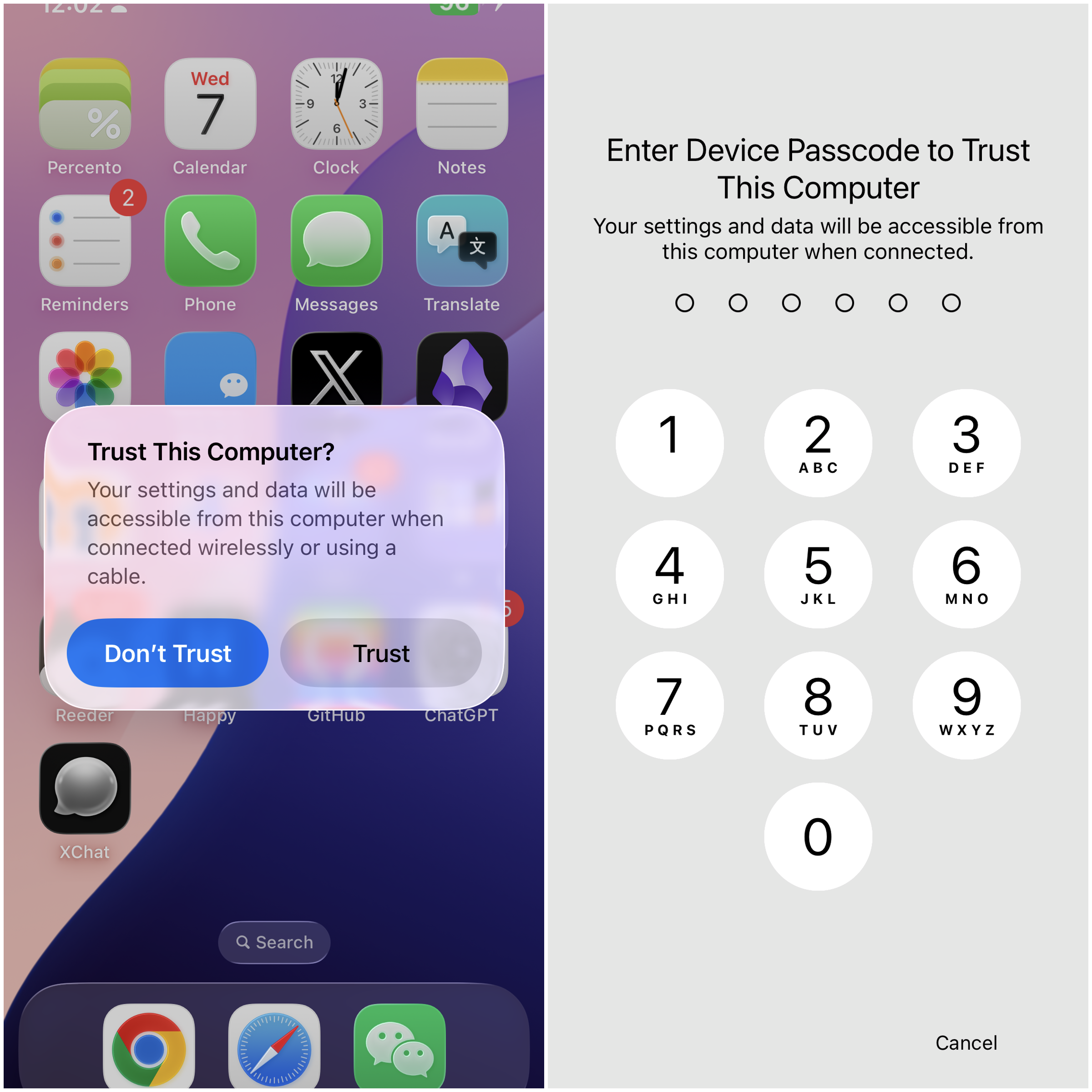
配对记录保存在部署目录的 data/lockdown,对应容器 /var/lib/lockdown。后续备份不需要每次重建配对,但系统仍可能要求本次备份授权。保留该目录;不要把删除配对记录作为首个排错动作。
3. 开始备份并响应手机授权
跳转到“3. 开始备份并响应手机授权”- Web UI 核对目标设备在线、USB、已配对,电量和充电条件满足;确认“保存位置”位于持久化
/backups范围内。默认/backups对应主机data/backups,具体设备数据通常位于其下的 UDID 目录。 - 在向导或设备卡片点击一次 “立即备份” 。任务正在启动时不要反复点击,也不要重启连接服务。
- 手机 在备份唤醒后若出现白色密码输入界面,输入锁屏密码;若出现信任提示,解锁后点击“信任”。完成授权后无需持续保持解锁或亮屏。信任完成不保证当前备份不再需要确认。默认授权等待期限为 5 分钟;超过期限后本次任务会失败,需要排除原因后重新开始。
- Web UI 从向导返回控制台观察详细进度。保持 USB 连接和主机运行,直到页面显示备份已完成、失败或中断。
页面的实时更新开关只控制界面刷新,暂停刷新或关闭浏览器都不会取消后台备份。当前没有面向用户的“取消备份”按钮;不要用拔线来模拟取消。如果维护主机时必须中断任务,先查看排错,记录当前状态,确认中断会影响哪些数据。
4. 读懂进度,等到真正结束
跳转到“4. 读懂进度,等到真正结束”| 页面现象 | 含义与行动 |
|---|---|
| “正在建立备份会话” | 尚未取得可计算的总体进度;关注手机授权提示。 |
| “等待手机授权” | 在手机操作,不是在网页登录框填密码。完成确认后继续观察。 |
| “正在向手机发送数据” | 主机可能在发送已有清单等备份所需数据;增量备份也可能先发送再接收。 |
| “等待手机处理” | 手机可能正在扫描或准备清单。大型加密备份可能数分钟不改变总体百分比;核对最后活动时间,而非只盯 0%。 |
| “正在备份”与当前文件进度 | 总体百分比描述本次任务,文件进度只描述当前文件;切换文件时归零不表示整次备份重来。 |
| 只有总体进度 | 工具没有提供可靠的文件字节信息,页面不显示文件进度属正常情况。 |
| 到达 100% 但仍在运行 | 传输百分比不等于工具正常退出;继续等待协议处理和收尾,不要拔线,此时备份还未完成。 |
| “备份已完成” | 本次任务正常结束,再核对完成时间与最近备份记录。 |
| “备份失败”或“备份已中断” | 本次任务已经结束,记录提示与日志,修复原因后启动新任务。 |
阶段可能重复或交错,不是必须依次出现的检查清单。无活动超时的默认值在准备/等待手机处理阶段为 30 分钟、发送或接收阶段为 10 分钟,授权阶段单独为 5 分钟;它们不是一次备份的总时长上限。发生失败后,不靠增加超时来掩盖授权未完成、断线或磁盘问题。详情见配置参考。
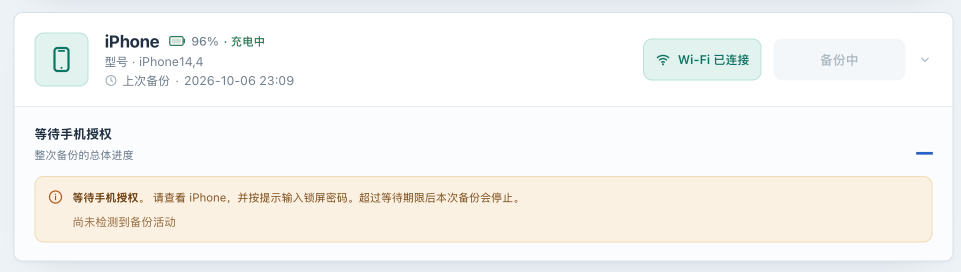
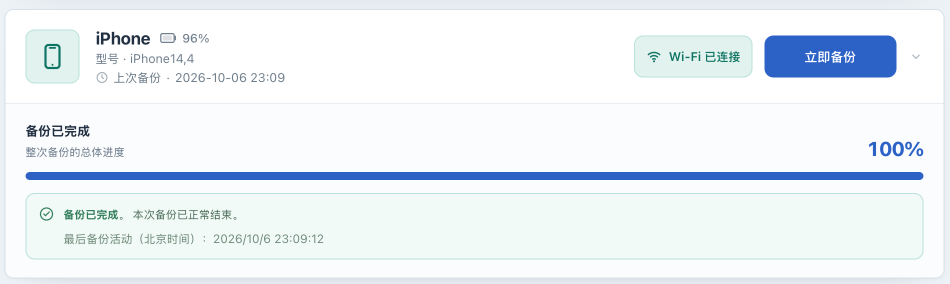
等待手机授权与备份完成的界面示例。图中设备通过 Wi-Fi 连接;本节验证 USB 备份时,仍需确认设备显示 USB。
5. 核对并记录第一次结果
跳转到“5. 核对并记录第一次结果”-
Web UI 等待 “备份已完成” ,在向导中对应 “第一次备份已完成” 。核对完成时间、“上次备份”和按钮已恢复可用;页面时间为北京时间(UTC+8)。
-
主机部署目录 查看本次任务日志:
终端窗口 docker compose logs --tail=200 iosbackup核对是同一设备、同一任务的完成结果,没有把上一次成功当作本次成功;分享前脱敏 UDID、IP、设备名和文件路径。首次备份很长时,200 行可能不足,按时间范围保留相关日志。
-
设备仍在线且无活动任务时 ,打开“备份管理”,点击“备份概况”中的“刷新”,尝试读取信息与清单。大备份会等待较久。单独记录该读取是否成功;步骤与限制见查看备份。
-
记录应用版本/提交、设备型号与系统版本、USB 连接、完成时间、是否加密、清单是否可读。然后安排实例副本,不要让这一份成为唯一可用副本。
必须区分以下结果:
| 证据 | 能说明什么 | 不能说明什么 |
|---|---|---|
| 页面显示备份已完成 | 备份工具报告成功并正常退出,应用记录了完成 | 应用没有因此自动逐文件校验全部内容,也没有自动做真机恢复 |
| 信息或文件清单可读 | 当前路径、在线设备及所需密码能够完成此次读取 | 清单显示或 CSV 不是完整备份数据副本,也不证明所有文件都完整 |
| 必要元数据存在、完成标记正常 | 额外检查发现该备份具有预期结构和完成标记 | 结构检查不能代替内容校验或恢复演练 |
| 在隔离设备上的恢复演练 | 在记录的设备/版本/条件下验证了恢复结果 | 不能保证其他设备和备份版本也能恢复;本手册目前还没有整机恢复成功的记录 |
失败分支
跳转到“失败分支”| 现象 | 最小影响检查 | 下一步与停止条件 |
|---|---|---|
| 没有设备、没有“信任”提示 | 重插数据线,换可靠的数据线/USB 口,确认插在服务主机;按手机提示输入密码或解锁后点击“信任” | 看 USB/udev 挂载和容器日志。先排除物理连接;不先重置手机网络或删除配对卷。 |
| 配对重复失败 | 读手机提示与向导错误,确认未误选其他设备 | 无活动任务时重试“检查配对”;持续失败转排错。Apple 的重置信任选项影响已有信任关系,仅在明确需要时按其官方说明处理。 |
| “立即备份”被拒绝 | 检查未充电、电量不足、设备离线、设备/其他任务占用提示 | 满足对应条件并等待已有任务结束后重试。手动备份同样需要满足电量和充电条件。 |
| 等待授权后失败 | 确认手机是否收到并完成本次提示 | 等任务结束后重新开始,并在手机出现新提示时完成授权;不要在旧任务上反复提交。 |
| 长期 0% 或百分比不变 | 检查阶段、最后活动时间和容器日志 | 手机处理可能需要等待;无活动超时结束后保存日志。USB 也失败时先解决存储、授权和设备通信,不直接转 Wi-Fi。 |
| 空间不足或权限错误 | 查看目标卷可用空间、inode、挂载和写入权限 | 先解决资源问题再重试,不删除唯一已知可用备份腾空间。 |
| 任务成功但信息/清单失败 | 确认设备在线,以及它是否早已开启备份加密 | MBErrorDomain/207 等错误可能涉及缺少密码;保留成功记录与原备份,转密码指南,不要把成功与读取失败混为一个结果。 |
失败后的“重新备份”是新任务,可能利用已有备份集进行增量工作,不是继续原来的协议会话,也没有人工选择断点续传的操作 。等本次任务结束、问题解决后再试。
下一步
跳转到“下一步”USB 成功后先保存完整实例副本,再配置自动备份。需要无线使用时单独完成一次 Wi-Fi 手动备份验收;不要只凭设备在线就开启长期计划。