
目标与前提
跳转到“目标与前提”按本页步骤安装后,你可以登录控制台,找到三个数据目录及密码、密钥文件,然后继续 USB 配对。本页针对全新 Linux Docker Compose 部署 ;已有实例请转到升级或实例恢复。群晖使用独立指南。
准备 Docker Engine、Compose 插件,以及容量足够、受保护的本地存储;下文诊断命令还使用主机上的 curl。你的账号需要有 Docker 操作权限。默认安装只需配套 Compose 文件,无需 Git、OpenSSL 或预先生成密钥。
1. 保存 Compose 并确认部署位置
跳转到“1. 保存 Compose 并确认部署位置”下载与所用镜像配套的 compose.yaml,保存到新的 $HOME/iosbackup-deploy 目录,或目标磁盘上的其他新目录;后续命令始终在这个实际目录执行。已有数据目录不能当作全新实例处理。
cd "$HOME/iosbackup-deploy"docker versiondocker compose versionls -ld /dev/bus/usb /run/udevdf -h .df -i .docker compose config --quiet确认空间能容纳完整设备备份并留有余量。config --quiet 检查 Compose 语法;不要公开完整 docker compose config 输出,高级配置可能展开秘密。镜像不存在、没有访问权限或架构不匹配时,向维护者核对来源,不替换成陌生镜像。
| 设置 | 本教程要求 |
|---|---|
| 三个可写挂载 | ./data/backups:/backups、./data/configs:/configs、./data/lockdown:/var/lib/lockdown |
| 设备挂载 | /dev/bus/usb:/dev/bus/usb 与 /run/udev:/run/udev:ro;源路径必须真实存在 |
| 临时目录 | /tmp、/var/run 使用 tmpfs;需要持久保存的数据写入上述三个数据卷 |
| 权限与网络 | 保留配套配置中的 privileged: true、network_mode: host,不添加 ports |
| 管理员认证 | 保留 IOSBK_AUTH_ENABLED=true;默认无需填写密码文件或主密钥变量 |
| 端口 | Compose 默认 9000,进程不使用 Compose 时默认 8080 |
默认监听所有主机接口。确认端口未占用,限制防火墙访问源;跨主机访问优先使用 HTTPS 反向代理或受保护隧道。不要创建公网端口转发或关闭认证。更换端口、目录和凭据见高级配置。
2. 启动并保存首次密码
跳转到“2. 启动并保存首次密码”在 Linux 主机的部署目录 运行:
docker compose up -ddocker compose psdocker compose logs iosbackup没有既有凭据且未自行指定密码时,程序生成随机管理员密码,保存为 data/configs/admin_password,并在 auth_credentials.json 保存摘要。密码只在生成时写入一次启动日志。没有自行指定或已保存的密钥、且不存在 secrets.enc 时,程序才生成 data/configs/secret_key;主密钥不会写入日志。重启、升级或重新创建容器会复用这些文件。
应用将专用配置目录设为 0700,新生成的秘密文件为 0600。默认容器用户是 root,因此宿主机读取文件通常需要 sudo。data/backups 和 data/lockdown 的访问权限仍需按主机/NAS 的文件夹权限检查;不要假设它们自动变成仅所有者可访问。保护整个部署目录及其备份。

3. 登录并核对实例
跳转到“3. 登录并核对实例”- 浏览器 打开已选定的受保护地址,临时可信局域网示例为
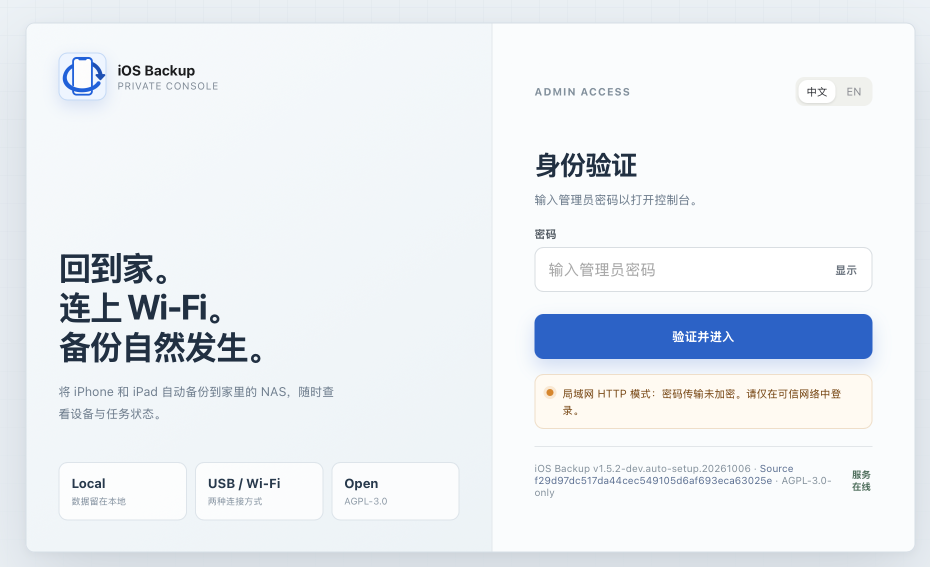
http://<主机地址>:9000/。HTTP 不加密密码。 - 输入首次日志中的管理员密码,点击 “验证并进入” 。网页登录只填写密码;API Basic Auth 用户名固定为
iosbackup。 - 核对页面版本,打开 “首次使用向导” ,先选 “暂时跳过,只用 USB” ,继续 USB 配对与第一次备份。
冷启动可能需要数十秒。需要诊断时,在主机运行以下命令:第一条会在限定时间内重试连接,第二条查询版本:
curl -fsS --retry 12 --retry-connrefused --retry-delay 5 --retry-max-time 90 http://127.0.0.1:9000/healthzcurl --fail --user iosbackup http://127.0.0.1:9000/api/version第二条命令交互询问密码,避免将密码写进命令行。记录 version、commit、build_date;/healthz 只检查 HTTP 响应,不检查 USB、空间或备份成功。浏览器会话有效期为 12 小时,保存在内存中;重启后需要重新登录。退出使用菜单中的 “退出登录” 。
找回或更换管理员密码
跳转到“找回或更换管理员密码”找不到首次启动日志时,在 Linux 宿主机的受保护终端、部署目录内 读取默认文件:
sudo cat data/configs/admin_password不要把输出放入 Issue、截图或共享终端记录。镜像基于 scratch,不含 shell 或 cat,不能在容器里执行同一命令。自行指定了密码文件的实例,应读取指定的文件。
需要更换管理员密码时,按高级凭据配置创建独立的自定义密码文件 并显式指定 IOSBK_ADMIN_PASSWORD_FILE,然后重建容器。已有默认密码和摘要都应保留;直接改默认 admin_password 会造成摘要不匹配并拒绝启动。不要删除整个 /configs,也不要改主密钥或设备备份密码来修复登录。
失败分支
跳转到“失败分支”| 现象 | 检查与下一步 |
|---|---|
| 容器持续退出 | 在部署目录查看日志,检查错误指出的密码、主密钥、路径或端口。自行填写的配置有误时,程序不会改用默认值继续启动;先修复具体错误。 |
已有 secrets.enc,却缺少密钥或解密失败 |
恢复匹配的 secret_key 或原外部密钥;程序不会生成替代密钥。见实例恢复。 |
| 默认密码与认证摘要不一致 | 恢复匹配的默认文件,或使用高级自定义密码文件;不删除摘要试错。 |
| 页面打不开 | 主机先访问 /healthz,再检查客户端网络、防火墙、端口及代理;主机端失败优先查看日志。 |
| “用户名或密码不正确” | 确认打开的是正确实例,并核对它使用的密码文件;不要输入手机锁屏密码或备份加密密码。修改自定义文件后需要重启。 |
permission denied / read-only file system |
核对三个绑定挂载的实际路径、可写性和 NAS ACL。 |
| 初始化文件报硬链接不支持 | 配置目录需要支持硬链接的本地文件系统,见配置参考;程序不会改用不安全的写入方式。 |
| mux 服务端口冲突 | 检查宿主机 mux 服务或其他 host 网络实例,先确认影响和活动任务,再安排处理。 |
能够登录、确认版本和数据目录,并且主机上的健康检查通过后,安装就完成了。此时还没有测试手机备份。继续第一次 USB 备份,并安排完整实例备份。