目标与适用条件
跳转到“目标与适用条件”本页以 Container Manager 的“项目”界面 完成部署:准备共享文件夹 → 导入 Compose → 启动项目 → 查看密码并登录 → 完成第一次 USB 备份。主流程通过 DSM 和浏览器操作;需要进一步诊断时,再使用文末的可选 SSH 步骤。
准备 DSM 管理员账号、一台知道锁屏密码的 iPhone/iPad、USB 数据线,以及容量充足的本地存储卷。
- NAS 使用 DSM 7.2 或以上版本,且该型号的套件中心提供兼容的 Container Manager 。“项目”功能支持 Compose;不同套件版本的 DSM 要求见群晖发行说明。
- 镜像支持
linux/amd64和linux/arm64,NAS 的 CPU 架构须匹配。能安装 Container Manager 不代表所有型号都能运行此镜像或访问 USB 设备。 - 已有实例使用升级与回滚或实例备份与恢复,不要把已有数据目录当成全新部署目录。
界面入口依据群晖官方文档编写,按钮名称可能随 DSM 版本和语言变化。具体型号的 USB 支持以本页最后的实际备份结果为准。
1. 安装 Container Manager 并确认存储空间
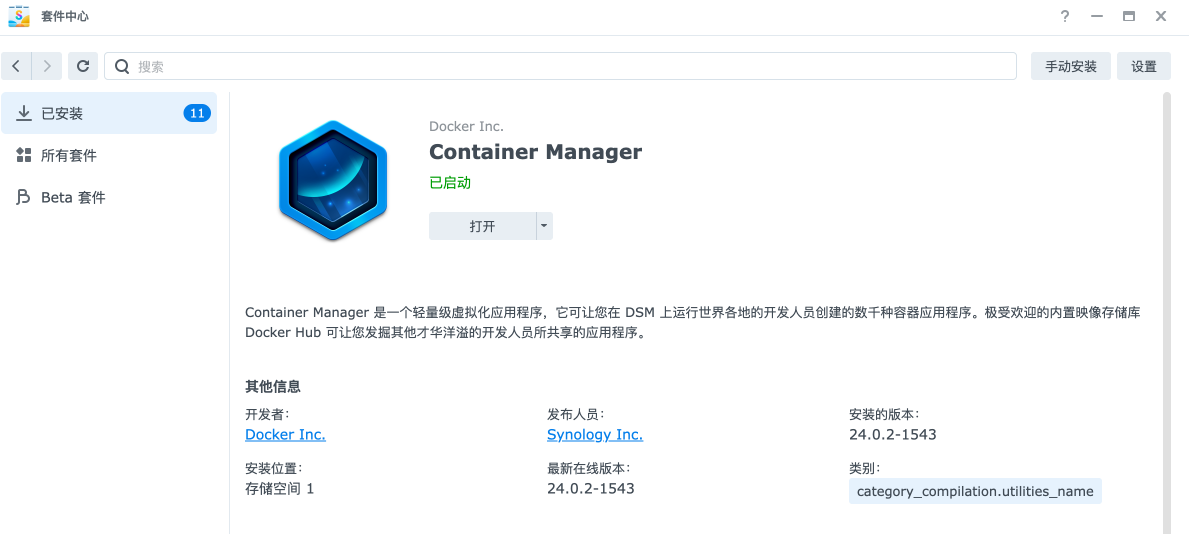
跳转到“1. 安装 Container Manager 并确认存储空间”- 登录 DSM,在 “套件中心” 找到并安装 Container Manager;已经安装时,直接打开。
- 确认左侧有 “项目” 入口。若只有旧版 Docker 套件或没有该入口,先核对型号和套件兼容性。
- 在 “存储管理器” 查看目标存储卷的剩余容量。对照手机“设置 → 通用 → iPhone 储存空间”的已用容量,为备份和 NAS 日常运行保留余量。
- 在 Container Manager 的项目和容器列表中确认没有正在运行的旧 iOS Backup 实例;有正在执行的备份时,先等待任务结束。
2. 在 File Station 准备部署目录
跳转到“2. 在 File Station 准备部署目录”- 打开 File Station ,选择用于存放备份的共享文件夹,例如
docker。如果还没有合适的共享文件夹,在 “控制面板 → 共享文件夹” 创建,并选择目标存储卷。 - 在共享文件夹中新建
iosbackup文件夹。本文示例的完整路径是/volume1/docker/iosbackup;你的卷可能是volume2,共享文件夹名称也可能不同,后续始终选择实际目录。 - 在共享文件夹权限和该目录的属性中确认访问范围,只授权需要管理此实例的账号。配置目录使用支持硬链接的本地文件系统,细节见配置参考。
- 在电脑上下载配套的 compose.yaml,将文件重命名为
docker-compose.yml,保留全部内容,供下一步上传。
默认安装会自动创建数据目录和凭据,只需导入配套 Compose,无需手动生成密码或主密钥。项目创建后,三个数据目录对应如下:
| 示例 NAS 目录 | 容器目录 | 保存内容 |
|---|---|---|
/volume1/docker/iosbackup/data/backups |
/backups |
设备备份 |
/volume1/docker/iosbackup/data/configs |
/configs |
管理员密码、主密钥和应用配置 |
/volume1/docker/iosbackup/data/lockdown |
/var/lib/lockdown |
设备配对记录 |
Compose 中的 ./data/... 相对于项目工作目录。选择项目路径时就决定了数据保存位置,不要在备份开始后随意移动目录。
3. 在“项目”中导入 Compose 并启动
跳转到“3. 在“项目”中导入 Compose 并启动”-
打开 Container Manager → 项目 → 创建 。
-
填写 项目名称 ,例如
iosbackup;路径 选择刚创建的部署目录,例如/volume1/docker/iosbackup。 -
在 来源 选择上传 Compose 文件,上传电脑上的
docker-compose.yml。也可以使用编辑器创建文件并粘贴原 Compose 的全部内容。 -
核对配置保留以下内容:
配置 应保留的值或作用 镜像 默认 ghcr.io/razeencheng/iosbackup:latestnetwork_modehost,使用 NAS 网络privilegedtrue,供设备访问使用数据挂载 ./data/backups、./data/configs、./data/lockdown对应上一节的三个容器目录USB 挂载 /dev/bus/usb:/dev/bus/usbudev 挂载 /run/udev:/run/udev:ro监听端口 默认 9000 -
网页门户步骤保留 Web Station 选项关闭,后续直接使用 NAS 地址和应用端口访问。
-
确认摘要后点击 “完成” ,选择完成后启动项目。等待镜像下载和容器创建结束;第一次下载可能较久。
-
确认项目中的
iosbackup容器正在运行。如果创建完成但未启动,在项目的 “动作” 中先 “构建” ,完成后 “启动” ;这里的构建使用 Compose 中指定的镜像,无需自行编译源码。
创建向导和项目操作见群晖官方项目帮助。通过“项目”启动、停止和更新应用,避免另用单容器创建向导重复部署。
host 网络不需要额外端口映射。访问端口默认是 9000,与 DSM 管理端口不同。若启用 DSM 防火墙,在 “控制面板 → 安全性 → 防火墙” 允许可信管理来源访问该 TCP 端口,保留现有管理规则;方法见群晖防火墙帮助。不要把 Web 界面直接暴露到公网。
4. 查看容器日志并登录
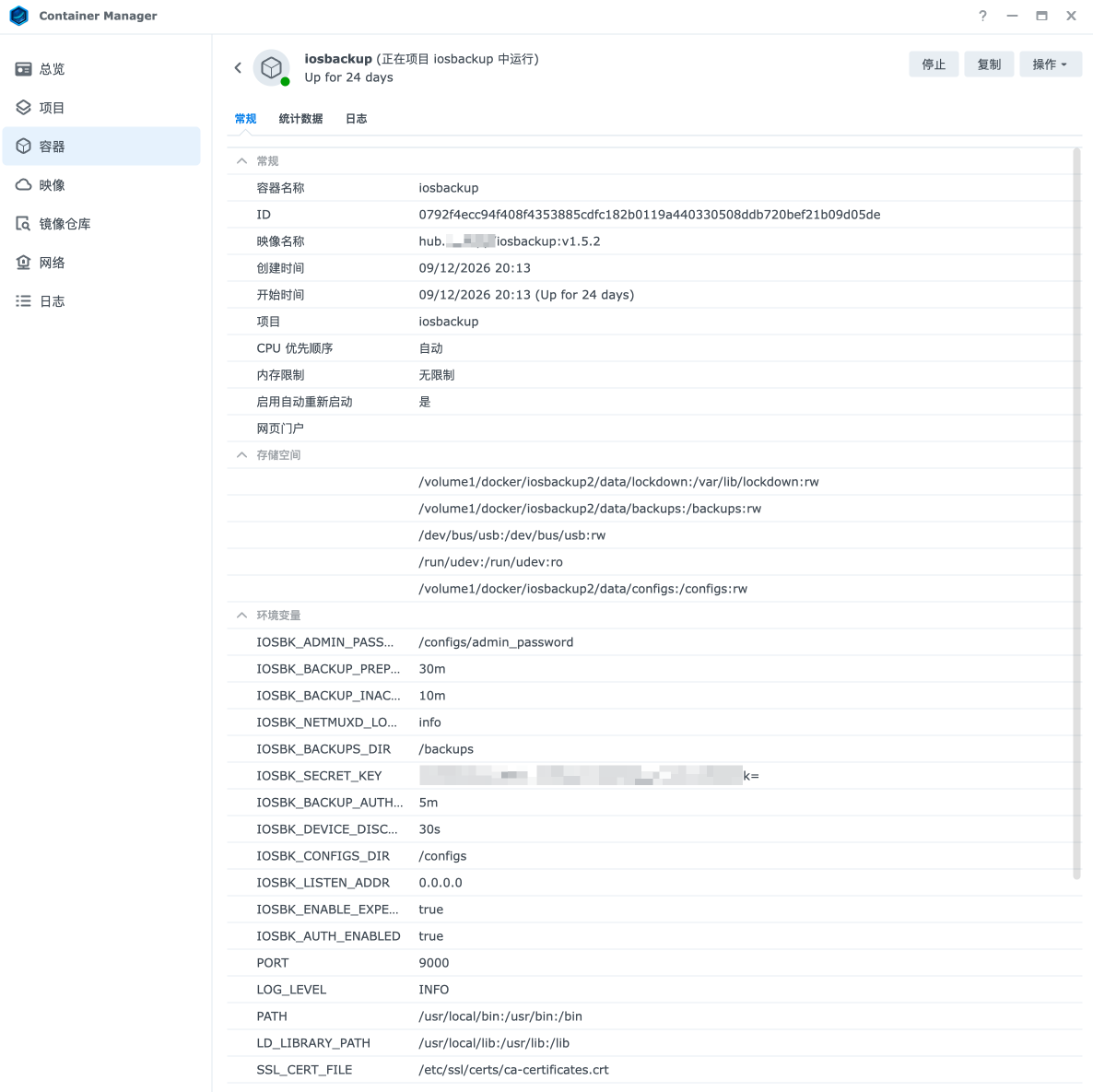
跳转到“4. 查看容器日志并登录”- 在 Container Manager → 容器 选择
iosbackup,打开 “详细信息 → 日志” 。这里查看应用的输出;左侧总览中的 Container Manager 活动日志不是首次密码所在的位置。容器日志入口见群晖官方容器帮助。 - 找到首次启动时生成的管理员密码,妥善保存。密码只在生成时显示一次,主密钥不会出现在日志中;截图或分享日志时遮盖密码。
- 用浏览器打开
http://<NAS地址>:9000/,输入管理员密码,点击 “验证并进入” 。已有 HTTPS 访问地址时使用该地址;HTTP 不加密密码,直接访问限于可信局域网。 - 登录后核对页面显示的应用版本。首次使用向导中选择 “暂时跳过,只用 USB” ,先完成下一节的 USB 备份。
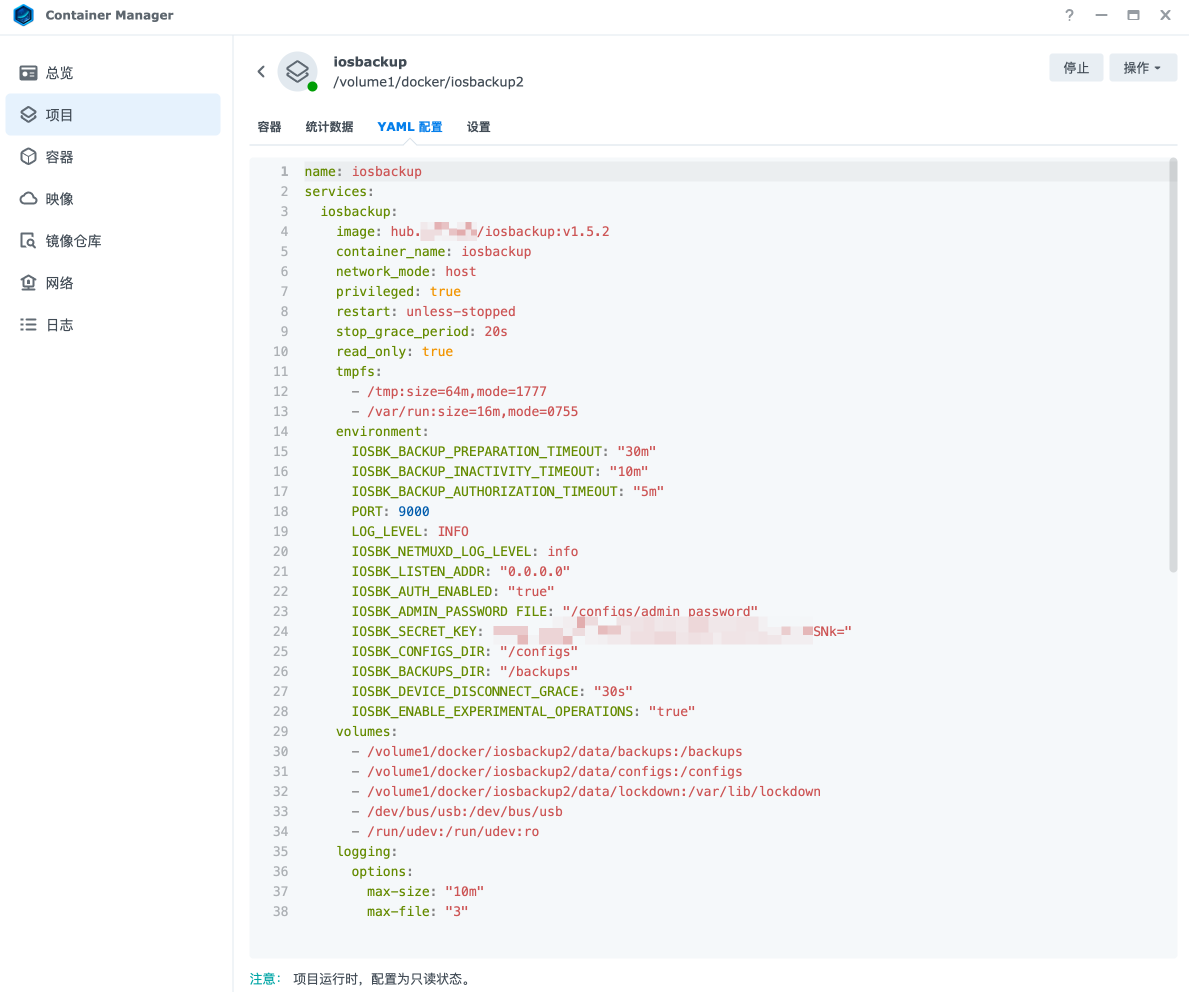
- 返回项目的 “YAML 配置” 核对三个数据挂载,并在 File Station 核对它们位于目标部署目录;需要查看容器实际挂载源时,使用文末可选的 SSH 检查。
首次启动会在 data/configs 保存管理员密码、认证摘要和 secret_key。配置目录为 0700,新秘密文件为 0600;File Station 因权限不能查看时,不要给所有人读写权限。找不到首次生成密码的日志时,可按文末的可选 SSH 步骤读取默认密码;自定义密码的处理见安装指南。
5. 在 NAS 上完成第一次 USB 备份
跳转到“5. 在 NAS 上完成第一次 USB 备份”- 用数据线把手机连接到 NAS 的实际 USB 端口 。手机出现密码输入界面时输入锁屏密码,出现“信任此电脑”提示时解锁后点击“信任”;无需持续保持解锁或亮屏。
- 在 iOS Backup 控制台按向导完成配对,确认目标设备显示 USB 已连接 。手机插在打开浏览器的电脑上,不能替代插在 NAS 上。
- 核对电量、充电状态、备份位置和剩余空间,点击 “立即备份” 。备份唤醒手机后,按出现的密码或信任提示完成确认,保持数据线连接。
- 等待明确的 “备份已完成” ,核对完成时间和最近备份记录。需要详细步骤或进度说明时,阅读 USB 配对与首次备份。
- 确认成功后,可继续启用 Wi-Fi 备份,再设置定时任务和通知。按实例备份与恢复保护三个数据目录。
完成标准是应用版本和数据位置正确、管理员能够登录,以及一台设备完成一次真实 USB 备份。记录 NAS 型号、DSM/Container Manager 版本、设备系统版本和结果,供升级后对照;备份成功不等于已验证整机恢复。
日常管理仍使用 Container Manager
跳转到“日常管理仍使用 Container Manager”无设备任务时,在 “项目 → 动作” 中使用 “停止” 、“启动” 或 “重新启动” 。配置需要修改时,从该项目的 “YAML 配置” 入口编辑并按界面提示部署;升级前先阅读升级与回滚。
“清除”或“删除”涉及移除项目资源,不能当作普通停止按钮。 不要用这些操作排查登录或 USB 问题;容器导出的设置也不能代替三个持久化目录的备份。
可选:SSH 检查和读取默认密码
跳转到“可选:SSH 检查和读取默认密码”只在图形界面信息不足、需要检查主机 USB 路径、实际挂载、磁盘状态,或找回默认密码时使用。本节不用于重复创建或启动项目。
-
在 DSM “控制面板 → 终端机和 SNMP → 终端机” 启用 SSH,仅允许可信管理网络访问,记录实际端口。
-
在电脑终端连接 NAS,替换示例账号、地址和端口:
终端窗口 ssh -p 22 your-admin@your-nas -
使用 administrators 组账号,进入管理员 shell,并切换到实际项目目录:
终端窗口 sudo -icd /volume1/docker/iosbackup -
根据问题选择检查项,不必全部执行:
终端窗口 uname -mls -ld /dev/bus/usb /run/udevdf -h .df -i .docker ps --filter name=iosbackupdocker logs --tail=200 iosbackupdocker inspect iosbackup --format '{{range .Mounts}}{{println .Source "->" .Destination}}{{end}}'x86_64对应amd64,aarch64对应arm64。若df不支持-i,跳过该项;路径缺失时先核对型号与部署条件,不创建空/run/udev代替真实设备信息。分享检查结果前脱敏。 -
找不到首次密码日志时,在这个受保护的 NAS 管理员 shell 读取默认密码:
终端窗口 cat data/configs/admin_password这是宿主机文件,不是在 Container Manager 的“打开终端”中执行;运行镜像不提供普通 shell 或 cat。不要公开命令输出,不要读取或展示
secret_key。 -
需要区分本机服务与访问网络问题,且 NAS 已有 curl 时,可以检查:
终端窗口 curl -fsS http://127.0.0.1:9000/healthzcurl --fail --user iosbackup http://127.0.0.1:9000/api/version若修改了端口,替换
9000。curl 会交互提示输入管理员密码;/healthz成功只说明 HTTP 能响应,不证明 USB 配对或备份成功。
操作结束后退出管理员 shell 和 SSH 会话。若 SSH 仅为本次排错开启,可在 DSM 关闭,先确认没有依赖该连接的传输任务。
遇到问题时
跳转到“遇到问题时”| 现象 | 先在图形界面检查 | 何时使用可选 SSH |
|---|---|---|
| 项目创建或镜像下载失败 | 查看项目部署输出,核对镜像来源、网络和 NAS 架构 | 需要进一步确认架构或 Docker 状态时 |
| 容器立即退出 | 打开该容器日志,检查路径、权限和端口冲突 | 日志指向挂载源不存在或权限问题时 |
| 容器运行,但浏览器打不开 | 核对 NAS 地址、默认端口和 DSM 防火墙;host 网络没有端口映射 | 用本机 /healthz 区分服务与访问网络问题时 |
| USB 无设备或配对失败 | 确认线插在 NAS、支持数据传输,并处理手机密码/信任提示;查看应用与容器日志 | 需要确认 /dev/bus/usb、/run/udev 和实际挂载时 |
| 无法写入备份目录 | 检查 File Station 目录、存储容量和 DSM 权限 | 需要核对实际路径、磁盘或 inode 状态时 |
| 忘记管理员密码且首次日志已丢失 | 先查看当前实例是否使用自定义密码 | 读取默认 data/configs/admin_password 时 |
保留已有配置、配对记录和备份。仍无法解决时,按常见排错整理脱敏环境信息与错误日志。