目标与适用条件
跳转到“目标与适用条件”为一台设备设置自动备份,并观察一次符合条件的任务从启动到结束。自动备份属于 Core;先完成第一次 USB 备份,再配置计划。通过 Wi-Fi 执行时,还须完成 Wi-Fi 验证。
计划决定何时尝试启动,不能保证设备在指定分钟完成备份。备份唤醒手机后,iOS 仍可能显示白色密码输入界面,按提示输入锁屏密码即可,无需提前解锁或持续亮屏;自动备份不等于无需任何人工授权。
操作前准备
跳转到“操作前准备”确认目标设备在线、没有正在执行的任务、保存位置空间充足,并能在备份时段查看手机提示。记录最近一次成功备份的时间;刚完成的手动备份也会影响下一次自动备份的最早启动时间。
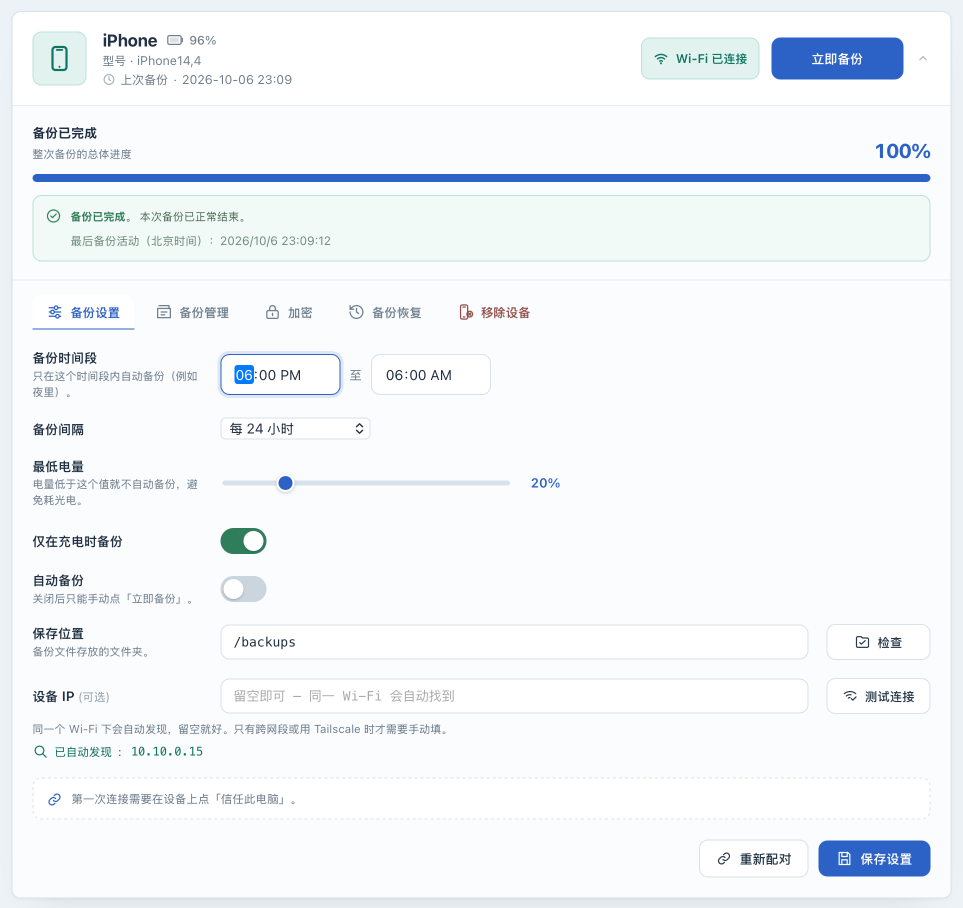
新设备的默认设置如下。已有设备应以界面中保存的值为准。
| 设置 | 默认值 | 含义 |
|---|---|---|
| 自动备份 | 关闭 | 打开并保存后,程序才会按计划检查并启动备份 |
| 备份时间段 | 18:00 至 06:00 | 北京时间,跨午夜;18:00 包含在内,06:00 不包含 |
| 备份间隔 | 24 小时 | 距最近一次成功备份至少经过 24 小时 |
| 最低电量 | 20% | 电量不足时不应开始备份 |
| 仅在充电时备份 | 开启 | 设备需报告正在充电 |
备份时间段使用北京时间(UTC+8),不随浏览器时区改变。例如,在 UTC+0 地区,界面的 18:00 对应当地 10:00。时间段控制新任务的启动;已启动任务不会因为到达时间段终点而自动停止。设置时请填写不同的开始和结束时间,以免弄错备份时段。
电量与充电条件也会限制“立即备份”。 关闭自动备份不会绕过这些条件。
设置一个夜间计划
跳转到“设置一个夜间计划”- 在 Web UI 找到目标设备,打开“备份设置”。核对设备名称和连接方式,避免修改另一台设备。
- 将“备份时间段”设为
18:00至06:00,“备份间隔”选择“每 24 小时”。这是一个夜间备份的示例;请按自己能够响应手机授权的时段调整。 - 将“最低电量”设为
20%,保持“仅在充电时备份”开启。在手机上 接入电源,再核对设备卡片报告的充电状态。 - 确认“保存位置”仍是已验证过的容器内目录,例如默认
/backups。本次设置计划时不要同时迁移备份目录。 - 打开“自动备份”,点击“保存设置”。等待“设置已保存”提示;“有未保存的修改”消失后,设置才算保存完成。
- 在没有活动任务时重新打开页面,核对时间段、间隔和开关仍为刚才的值。
观察第一次自动触发
跳转到“观察第一次自动触发”- 在 Web UI 核对最近成功时间。若刚完成手动备份且间隔设为 24 小时,即使当前在窗口内也不会立即自动再备份。不要通过删除备份或修改历史时间来强制触发。
- 在符合时间段和间隔的下一次机会,让设备保持在线、接通电源并留意手机授权提示。程序默认每 30 秒 检查一次是否满足条件,因此不会精确到某一秒启动。
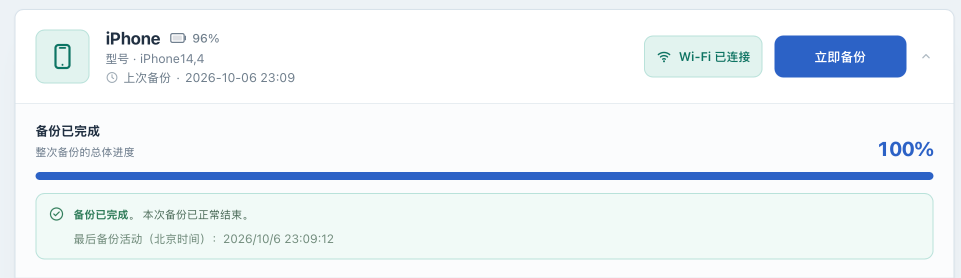
- 等待设备卡片进入备份状态,按手机要求完成授权。需要确认触发来源时,在部署目录查看
docker compose logs --tail=200 iosbackup,查找对应时间的“自动备份触发”;分享日志前删除设备标识、地址和私人路径。 - 等待页面显示“备份已完成”或失败结果。成功后核对最近备份时间更新,再按查看备份核对只读信息。
未触发、失败或需要暂停时
跳转到“未触发、失败或需要暂停时”| 现象 | 检查与下一步 |
|---|---|
| 已过预期时间但没有任务 | 先核对北京时间窗口,再看最近成功时间、间隔、自动开关是否已保存 |
| 设备离线或已移除 | 重新连接;程序不会为已移除设备启动自动备份,按设备管理处理 |
| 充电或电量条件不满足 | 连接电源、等待充电状态更新;不能把“立即备份”当作绕过条件的开关 |
| 其他任务正在执行 | 默认同一时间只能运行一个备份任务;本次检查可能跳过,条件满足时后续检查再尝试,不保证固定排队顺序 |
| 等待手机授权后失败 | 查看手机提示与状态说明,处理原因后在设备可用时重试 |
| 反复失败 | 先关闭自动备份并保存,保留现场,再按排错指南处理;失败不会把最近成功时间改成失败时间 |
要暂停后续自动任务,打开“备份设置”,关闭“自动备份”,点击“保存设置”,并核对保存成功。这不会取消已经开始的任务或已进入启动检查的任务;当前版本没有取消备份按钮,关闭浏览器也不会停止备份。等本次任务结束后再维护设备。
重新添加已移除的设备时,会保留原来的设置。如果之前开启了自动备份,后续调度可能再次触发;移除前需要保持停用时,先关闭开关并保存。