目标与排查顺序
跳转到“目标与排查顺序”先确定失败发生在哪一步,再从不会改动数据的检查开始。保留当前备份与配对记录,在任务结束前不要连续重启组件、删除目录或重设密码。下表中的命令在 Linux 主机的部署目录 执行,默认 Compose 服务名 iosbackup、端口 9000;自定义项目名、文件和端口需一并替换。
先记录版本、连接方式、任务阶段、最后活动时间、手机提示和错误前后几分钟的日志。不要只截取最后一条由前面问题引发的错误。/healthz 成功、设备在线、进度 100% 和通知送达,分别说明不同的情况,见状态参考。
| 症状 | 先做的只读检查 | 下一步与停止条件 |
|---|---|---|
| 网页打不开 | 本机健康请求、Compose 状态、最近日志 | 本机也失败先查服务;本机成功才查主机防火墙/代理 |
| 密码不正确或反复登录 | 是否访问正确实例、管理员密码文件及 /configs 挂载 |
不生成新主密钥;按安装/认证处理 |
| 升级后仍是旧版本 | /api/version、容器镜像引用 |
查 Compose 的 image、覆盖配置与项目名;见升级 |
| 连接服务异常、设备状态未知 | USB/Wi-Fi 服务提示、connection_services、最近日志 |
等任务结束后,由程序在限定次数内尝试恢复;不要先反复解锁或重新配对 |
| USB 找不到设备或配对失败 | 线缆、手机密码/信任提示、USB/udev 挂载 | 完成USB 流程,保留 lockdown |
| 手动备份不能开始 | UI 提示的离线、忙、电量/充电条件 | 先满足提示;不要绕过并发限制 |
| 自动备份没有触发 | 开关、保存状态、北京时间窗口、间隔、电量/充电 | 按自动备份逐项核对,不靠频繁重启触发 |
| 等待授权或进度长期不变 | 手机锁屏/授权提示、当前阶段、最后活动 | 完成授权,区分正常准备和 backup_stalled |
| Wi-Fi 中断、反复重连 | 同版本 USB 对照、最早传输错误 | 先Wi-Fi 指南;有路由证据才看NAT 专题 |
信息为空、清单失败或 MBErrorDomain/207 |
设备在线、原加密密码/主密钥、日志 | 按加密和查看清单排查,不反复改密 |
| 无空间、权限或只读错误 | 实际挂载、可用空间/inode、目录权限 | 修复明确的存储问题,不删除唯一可用备份 |
| 通知测试或真实事件未到 | 总开关、渠道开关、规则及发送结果 | 按通知检查;测试会发送真实消息 |
一、先检查服务、身份与日志
跳转到“一、先检查服务、身份与日志”-
在主机确认服务存在且没有反复退出。
终端窗口 docker compose ps -acurl -fsS http://127.0.0.1:9000/healthzdocker compose logs --since=10m --tail=200 iosbackup健康请求成功只说明 HTTP 有响应。连接被拒绝时先查启动日志、端口和监听地址;若日志报告端口占用,确认是不是旧实例仍在运行,不先杀未知进程。
-
检查运行版本、应用状态和镜像。
curl --user iosbackup会提示输入管理员密码,不将密码写进命令行。终端窗口 curl --user iosbackup http://127.0.0.1:9000/api/versioncurl --user iosbackup http://127.0.0.1:9000/api/statusdocker inspect --format '{{.Config.Image}} {{.Image}}' iosbackup/api/status含设备名和标识,不直接分享。backup_in_progress_count=0是排查任务占用的线索,还需结合 UI 和日志确认没有其他操作。encryption_available=true不等于每台设备都存有正确备份密码。 -
本机成功但另一台电脑打不开时,核对浏览器所用主机/端口、可信网络路由和宿主机防火墙。官方部署使用 host 网络,没有额外
ports映射要求。若使用 HTTPS 代理,先查本机服务,再查代理认证/TLS;不要关闭应用认证来掩盖代理配置问题。 -
登录失败时,确认使用这个实例的默认
admin_password或显式自定义密码文件,而不是手机锁屏密码或备份密码。首次日志丢失时可在宿主机用sudo cat data/configs/admin_password找回默认密码。只检查文件存在和权限,不把内容贴到终端记录或 Issue。默认文件与摘要冲突会拒绝启动,改密应另建密码文件并在配置中指定;流程见认证操作。 -
已有
secrets.enc但缺少原密钥、密钥错误或密钥环境值与文件同时配置时,程序拒绝启动。恢复匹配的secret_key或原外部密钥,不生成新值、不删除密文。初始化报硬链接不支持时,把配置放在支持该功能的本地文件系统;原数据保留并按实例恢复迁移。
预期结果: 能区分启动失败、网络入口失败、身份认证失败和版本不符。服务恢复可访问后,再处理设备问题;不要同时改动网络、存储和密码。
进程仍在,但设备列表查询失败
跳转到“进程仍在,但设备列表查询失败”进程存活和 /healthz 成功都不能证明 USB/Wi-Fi 通信可用。程序默认每 4 秒扫描设备,也用这次扫描检查连接服务是否正常,每个服务的查询最多等待 3 秒。服务启动超过 15 秒,且连续 3 次查询失败后,程序才会考虑自动恢复。成功空列表、未信任手机和单台手机 IP 不可达不会触发服务重启。IOSBK_PRESENCE_INTERVAL 可覆盖扫描间隔。
自动恢复等待所有设备任务退出,只重启异常服务,并在最多 15 秒内用实际列表查询验证。随后重新注册已知的 Wi-Fi 设备、刷新列表并检查配对;配对验证成功才清除旧配对错误。首次恢复失败后等待 30 秒再尝试,后续失败则等待 2 分钟;每个物理服务在滚动 15 分钟内最多自动恢复 3 次。短暂成功不会清空恢复次数;这些历史保存在内存,应用重启后重新计数。
“重启连接服务”按钮同样会检查是否有设备任务正在执行,忙时返回 HTTP 409,空闲时重启配置启用的服务并验证。不要把 HTTP 接受请求或进程启动当成恢复成功。超过额度或提示工具无法执行时,保留日志并检查安装与监听配置。原备份若已失败,恢复连接不会重跑它;需要解决原因后另行启动。该机制负责检测与恢复,不能证明本次监听失效的原始触发原因已修复。
二、设备与配对
跳转到“二、设备与配对”-
使用确认能传输数据的 USB 线连接部署主机;手机出现白色密码输入界面时输入锁屏密码,出现“信任此电脑”提示时解锁后点击“信任”。无需刻意保持解锁或持续亮屏。没有弹窗时先换线/接口或重新连接,不清空所有配对记录。
-
在主机确认 USB/udev 与持久化目录挂载,下面只显示容器侧目标和可写状态。
终端窗口 docker inspect --format '{{range .Mounts}}{{println .Destination .RW}}{{end}}' iosbackupls -ld /dev/bus/usb /run/udev应看到
/dev/bus/usb、只读/run/udev、/backups、/configs和/var/lib/lockdown。若主机安装了lsusb,可用它确认系统看到了 USB 设备;系统看见不等于已经配对。 -
只在没有活动备份时刷新并配对。检查“设置 → 已移除设备”:已移除的设备不会自动回到列表,恢复到列表后原计划可能在后续检查生效,先按设备管理确认计划。
-
出现 USB mux 监听冲突时,查是否同时启动两个备份实例或主机已有相关服务。先识别旧实例和数据卷,再安排停用冲突服务;不要把整个主机的 USB 服务一并重启。
-
如果
lsusb能看到手机,应用却找不到设备,且日志出现Could not set configuration、0xfffffffa,检查 Linux 桌面是否把手机自动挂载为相机。文件管理器中的 iPhone 相机挂载或gvfsd-gphoto2可能占用 USB 接口;gio mount -l可列出相机挂载。先结束照片浏览/导入,再在文件管理器中弹出这个手机相机挂载;确认没有备份任务后,使用应用的“重启连接服务”,重新刷新并配对。弹出相机挂载不删除手机数据;不要卸载备份数据盘。此错误码只是排查线索,应先确认实际占用者。
停止条件: 配对/信任持续失败、卷来源不明或还有活动任务。保留 /var/lib/lockdown 和日志,使用支持渠道求助。
三、任务未开始、停滞或失败
跳转到“三、任务未开始、停滞或失败”- 不能开始时先读 UI 的具体原因。手动请求也可能因设备忙、充电要求或电量被拒绝;自动请求还受启用状态、北京时间窗口和最小间隔约束。手动成功不证明自动计划已经保存或到期。
- 任务已开始时查看手机授权提示。等待密码的默认期限是
5m;准备/等待手机处理默认30m,传输无活动默认10m。这些限制约束连续无活动,不约束有持续传输的总时长。 - 增量备份先发送旧清单,大型加密清单可能让手机准备数分钟。整体 0%、当前文件 100% 或重复进度都不能单独证明卡死;看阶段和最后活动是否更新。总体 100% 仍需等待明确成功。
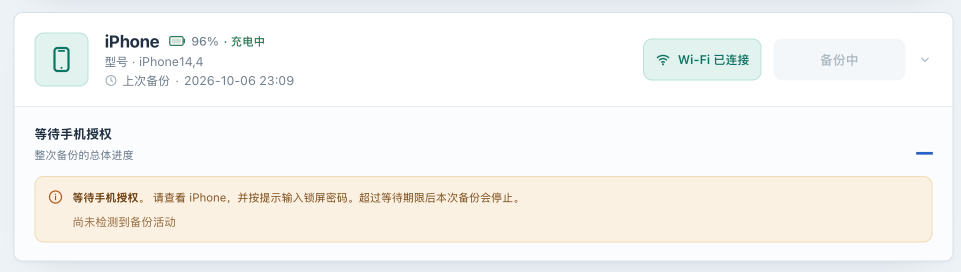
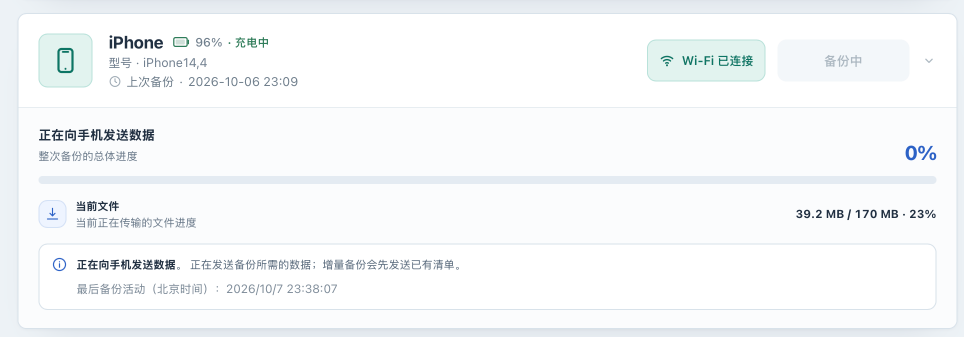
- 出现
backup_stalled后,等待旧进程退出、任务资源释放,核对最后成功时间没有被本次失败更新。备份目录还在,不代表失败前其中的内容完全没有变化:增量任务可能已经写入数据,重要副本仍需独立保护。 - 确认手机提示与连接恢复,再发起一次新任务。当前界面没有取消备份或断点续传功能;失败任务不会自动从断点接回,新的尝试可能需要重新输入手机密码。不要以加大全部超时、反复刷新或同时重启所有组件替代诊断。
- Wi-Fi 失败时,待任务结束后用同版本、同一备份路径完成 USB 对照。USB 成功说明应进一步检查 Wi-Fi 会话;
mobilebackup2 (-4)本身不能唯一定位原因。跨网段连接且已有 RST/空闲复用证据时,才进入 NAT 高级专题。
预期结果: 记录出错阶段、第一条错误,以及一次对比测试的结果。重复相同失败时停止连续重试,保留日志和测试结果后再求助。
四、备份读取与存储
跳转到“四、备份读取与存储”-
备份概况为空不一定表示没有文件;信息读取失败时界面仍可能显示磁盘占用。核对设备在线与原备份目录,按只读查看读取清单。
-
MBErrorDomain/207常见于加密清单读取缺少有效密码。不要把 Web 登录密码或主密钥当作备份加密密码,也不要通过开/关加密来“修复”旧备份。保留原始密码,检查对应部署的密钥和日志,见加密指南。 -
在主机查看真正保存数据的文件系统。下面路径仅适用于默认布局;自定义备份路径需替换。
终端窗口 df -h ./data/backups ./data/configs ./data/lockdowndf -i ./data/backups ./data/configs ./data/lockdownls -ld ./data ./data/backups ./data/configs ./data/lockdown可用字节足够但 inode 耗尽也会失败。解包另需完整浏览副本空间;容量估计不能只看手机总容量或当前压缩比。
-
权限/只读错误时,核对报错路径对应的挂载、属主和 NAS ACL,确认卷在当前主机可写。默认 Compose 的容器根文件系统可写;
/run/udev仍按只读挂载。应修复报错的数据挂载或目录权限,避免递归放宽整个目录树的权限。不要在运行中的备份目录上做试探性写入。
停止条件: I/O 错误、目录意外消失、数据格式不明或只剩唯一有效副本。先保护数据,再按实例恢复制定恢复方案;不要先运行删除/恢复实验。
五、准备一个可用且脱敏的求助记录
跳转到“五、准备一个可用且脱敏的求助记录”- 记录
/api/version的版本和 commit、主机/NAS 型号与架构、iOS 版本、USB/Wi-Fi、是否加密及复现步骤。 - 保存期望结果、实际阶段、手机提示、第一次错误与操作时间;用户可见时间为北京时间。日志只截故障前后必要窗口,保留顺序及错误码。
- 删除完整设备标识、设备名、网络地址、个人路径、通知目标/token、密码和主密钥。不要上传凭据配置文件、
secret_key、admin_password、配对记录、secrets.enc、备份内容、原始抓包或完整容器环境。首次初始化日志也可能含生成的管理员密码,分享前必须逐行核对。 - 普通问题按 SUPPORT 提交;安全敏感问题按 SECURITY 使用私密渠道。不要为求助再次触发破坏性操作。
下一步:恢复服务后按USB 验证确认 USB 备份可用,再逐项恢复计划和通知,记录哪些功能仍未验证。