目标与适用条件
跳转到“目标与适用条件”把不再使用的设备从控制台移除,需要时重新添加,并正确管理保存位置和存储容量。本页的“恢复到设备列表”只恢复管理状态,不会把备份写回手机。
开始前先分清三种操作:
| 操作 | 影响 | 保留什么 |
|---|---|---|
| 移除设备 | 隐藏设备,阻止后续手动和自动任务;不能用来中断正在运行的任务 | 本地备份、设备配置、保存的密码、配对记录 |
| 恢复到设备列表 | 重新显示设备;保留的自动计划可能在后续检查时再次触发 | 原有数据和设置 |
| 删除备份 | Experimental;不可逆地删除当前保存位置中该设备的整个备份目录,并重置最近备份时间 | 设备本身的数据、设备配置与配对记录;它不是移除设备 |
整机恢复是另外一种会修改手机数据的 Experimental 操作。不要按名字相似把它与恢复设备列表混淆。
操作前准备
跳转到“操作前准备”核对设备名称、连接方式和保存位置,等待备份、配对、检查、加密、解包或恢复等操作结束。要保留目前状态用于以后恢复时,先完成实例备份。
如果希望以后重新添加设备时仍暂停自动备份,先到“备份设置”关闭“自动备份”并点击“保存设置”。移除设备会保留原设置,不会把自动开关改成关闭。
移除一台不再使用的设备
跳转到“移除一台不再使用的设备”- 在 Web UI 找到目标设备,确认它没有活动任务,打开“移除设备”。
- 阅读“移除这台设备”的说明,点击“移除设备…”。
- 在确认对话框核对目标设备与影响范围;确认要隐藏它时点击“从控制台移除”。
- 等待成功提示和首页更新。预期该设备不再出现在活动设备列表,即使它仍在同一网络,也不会自动回到列表。
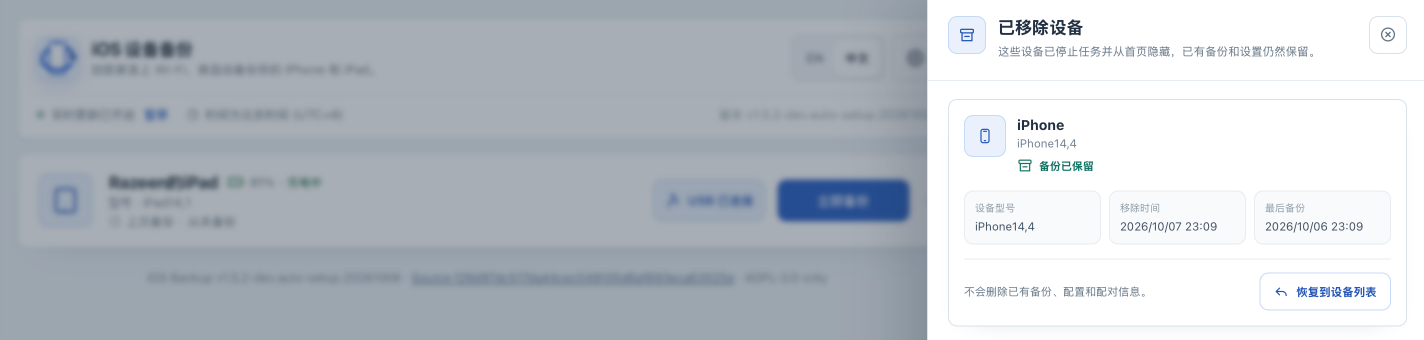
- 打开右上角齿轮菜单的“已移除设备”,确认目标设备在列表中。原有备份仍保存在磁盘上,此操作不会释放备份空间。
如果提示设备正在执行任务,先等任务结束;不要通过删除配置或重启服务强行移除。关闭确认框中的“取消”只取消这次移除确认,不是取消备份。
恢复到设备列表
跳转到“恢复到设备列表”- 在 Web UI 打开右上角齿轮菜单,选择“已移除设备”。核对目标名称、移除时间和最近备份记录。
- 如果设备之前启用了自动备份,而你希望先检查设置再接入,先让设备保持离线。重新添加设备不会清除原计划。
- 点击目标设备的“恢复到设备列表”,等待成功提示。
- 返回首页检查设备卡片。它可能先显示离线,之后会随设备检测更新连接状态;重新添加设备不会主动建立 USB/Wi-Fi 连接。
- 打开“备份设置”,核对并保存所需自动开关和路径,再连接设备。需要继续使用时,确认在线、配对和备份读取均符合预期。
确认备份实际存放在哪里
跳转到“确认备份实际存放在哪里”官方 Compose 的路径对应关系如下。左侧是部署目录下的宿主机路径,右侧是应用看到的容器路径。
| 宿主机位置 | 容器位置 | 用途 |
|---|---|---|
./data/backups |
/backups |
设备备份及可选解包结果 |
./data/configs |
/configs |
设备设置、认证状态和加密后的秘密 |
./data/lockdown |
/var/lib/lockdown |
设备配对记录 |
设备“保存位置”填写的是容器路径 。默认值为 /backups,实际设备备份通常位于 /backups/<UDID>;<UDID> 是这里的占位符,表示对应设备标识。当前版本会增量更新该设备的备份集,并不为每次任务自动创建可单独回滚的历史版本。
要保留某次状态,需另行创建一致的独立副本或卷快照,做法见实例备份。界面的最近成功时间和任务记录不能替代这样的副本。
为尚未开始备份的设备设置保存位置
跳转到“为尚未开始备份的设备设置保存位置”- 在主机上 确认目标存储已通过 Compose 持久挂载到容器,且目录可写、容量足够。沿用官方配置时,在
/backups下选子目录,例如/backups/family。 - 在 Web UI → 备份设置 保持自动备份关闭,填写“保存位置”,点击旁边的“检查”。检查会尝试创建目标目录及短暂的写入测试文件;它不验证整机备份所需容量。
- 显示位置可用后,点击“保存设置”,等待保存成功。默认部署只允许保存在
/backups根目录或其子目录;自定义部署以IOSBK_BACKUPS_DIR为根。其他挂载点即使“检查”通过,也可能在保存时被拒绝。 - 重新打开设置核对保存的路径,再完成一次手动 USB 备份并查看结果。
预期结果是配置保留新路径,且新的设备备份实际写入该路径下的设备子目录。仅“检查”成功不等于已经保存,也不证明有足够的备份空间。
已有备份时,修改保存位置不会搬动旧数据。 旧目录仍占空间,新位置可能没有可增量更新的备份,而卡片的最近成功时间可能仍来自旧位置。不要仅改一个字段就视作迁移完成;先关闭自动任务、保护现有实例,再按实例迁移与恢复规划复制、挂载和读取核对。
检查容量与保留副本
跳转到“检查容量与保留副本”-
在主机的部署目录 检查实际备份卷。使用官方相对路径时可运行:
终端窗口 df -h ./data/backupsdf -i ./data/backupsdu -sh ./data/backups -
核对可用字节空间和 inode,而不仅是应用显示的备份大小。自定义挂载时,把命令路径换成实际宿主机备份路径;部分文件系统的 inode 显示不适用,应结合其管理工具检查。
-
为完整设备备份、已有备份集更新及额外副本保留余量。实验解包会生成第二份文件;
_unback_位于设备备份目录内,也占用同一个卷的空间。 -
空间不足时先暂停后续自动备份,再扩容,或保留独立副本后清理数据,不要删除唯一已知可用副本。当前不能依靠
IOSBK_MIN_FREE_BYTES自动阻止空间耗尽:该参数尚未用于运行时磁盘空间拦截。 -
只有确实决定删除当前本地备份时,才进入实验删除流程。删除设备整个备份目录也会删除其中的解包结果;其他路径中的独立副本需要单独管理。
失败分支
跳转到“失败分支”| 现象 | 下一步 |
|---|---|
| 移除/恢复提示忙或状态变化 | 等待当前操作结束,再重新加载列表;不要编辑运行中的配置文件绕过检查 |
| 移除后磁盘没有变空 | 这是保留备份的正常结果;移除不是存储清理 |
| 重新添加设备后开始了备份 | 核对原自动开关与计划,按自动备份停用后续任务;当前任务需要等它结束 |
| 路径检查通过但保存失败 | 确认路径位于配置的备份根内,查看具体错误;不要把宿主机路径直接填入容器路径框 |
| 保存位置改变后找不到旧备份 | 停止继续改路径,核对旧目录和独立副本;设置修改不执行数据迁移 |
| 权限或只读错误 | 核对宿主挂载目录和写入权限,勿扩大无关目录权限 |
下一步
跳转到“下一步”定期备份并演练恢复部署实例,在升级前再次核对卷与可用空间。设备备份本身是否可恢复,需要独立验证;移除设备、重新添加设备或完成一次备份任务都不能代替恢复演练。