本页带你完成全新 Linux Docker Compose 部署、登录和第一次 USB 备份 。群晖使用单独指南,已有实例使用升级与回滚。高级设置和排错见安装指南。
1. 下载 Compose 文件
跳转到“1. 下载 Compose 文件”准备安装 Docker Engine 和 Compose 插件的 Linux 主机、iPhone/iPad(需知道锁屏密码)和 USB 数据线,按完整设备备份预留空间。镜像支持 linux/amd64、linux/arm64,不承诺 Windows 或 macOS 原生真机运行。
将与所用镜像配套的 compose.yaml 保存到一个新的部署目录,例如 $HOME/iosbackup-deploy
Compose 使用
--privileged、--network host、/dev/bus/usb:/dev/bus/usb和/run/udev:/run/udev:ro,并持久化/backups、/configs、/var/lib/lockdown。特权模式授予宿主机级权限;建议只使用可信镜像,限制访问源,不要把 Web 界面直接暴露到公网。
2. 启动并登录
跳转到“2. 启动并登录”在 Linux 主机的部署目录 执行:
cd "$HOME/iosbackup-deploy"docker compose up -ddocker compose logs iosbackup首次启动自动生成管理员密码和内部加密主密钥,保存在持久化的 data/configs 中,重启或升级继续复用。日志只在生成时显示一次管理员密码;主密钥永不写入日志。不要公开首次日志。
浏览器打开受保护的访问地址,默认为 http://<Linux主机>:9000/。输入日志中的管理员密码,点击“验证并进入”,打开首次使用向导并选择“暂时跳过,只用 USB”。
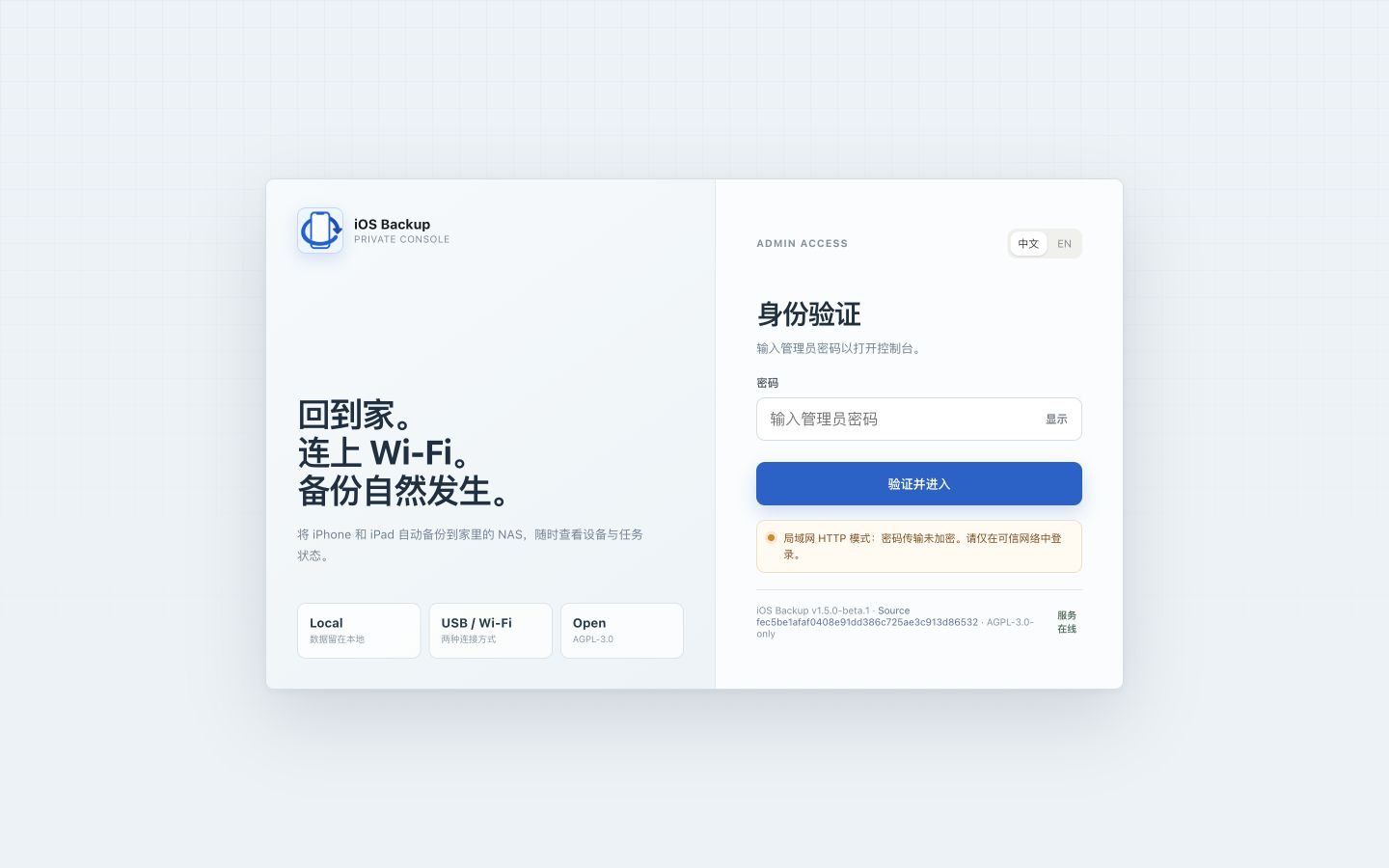
找不到首次日志时,可在宿主机的受保护终端 用 sudo cat data/configs/admin_password 读取默认密码。自定义密码或启动失败的处理见安装指南。冷启动可能需要数十秒;/healthz 通过只表示 HTTP 能响应,不证明配对或备份成功。
3. 完成配对和第一次 USB 备份
跳转到“3. 完成配对和第一次 USB 备份”- 用 USB 把手机连接到运行服务的 Linux 主机。出现“信任此电脑”提示时,解锁后点击“信任”并按提示确认。
- 在页面刷新设备,按提示检查配对(在手机上点击“信任”后,配对通常已完成),等向导显示“完成第一次备份”;确认连接方式为 USB 。
- 建议对照手机已用容量检查主机上
data/backups可用空间并保留余量。向导中“可以开始第一次备份”只表示设备和配对就绪,不检查磁盘够用。建议先完成一次 USB 备份。
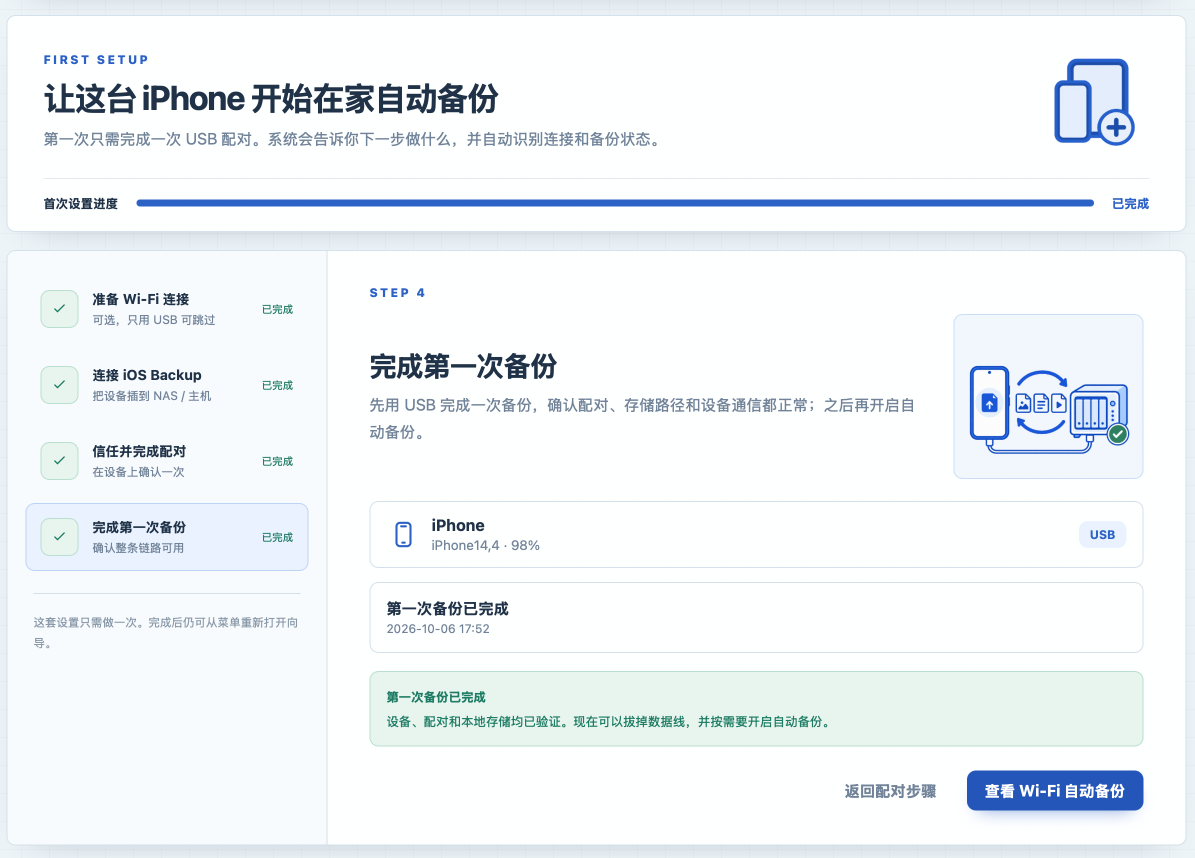
- 点击“立即备份”,保持数据线连接;备份唤醒手机并出现密码输入界面时,按提示输入锁屏密码;
- 等待进度即可。
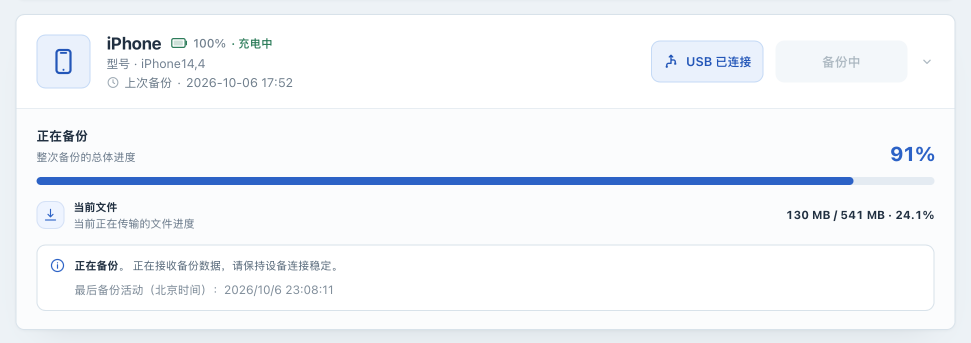
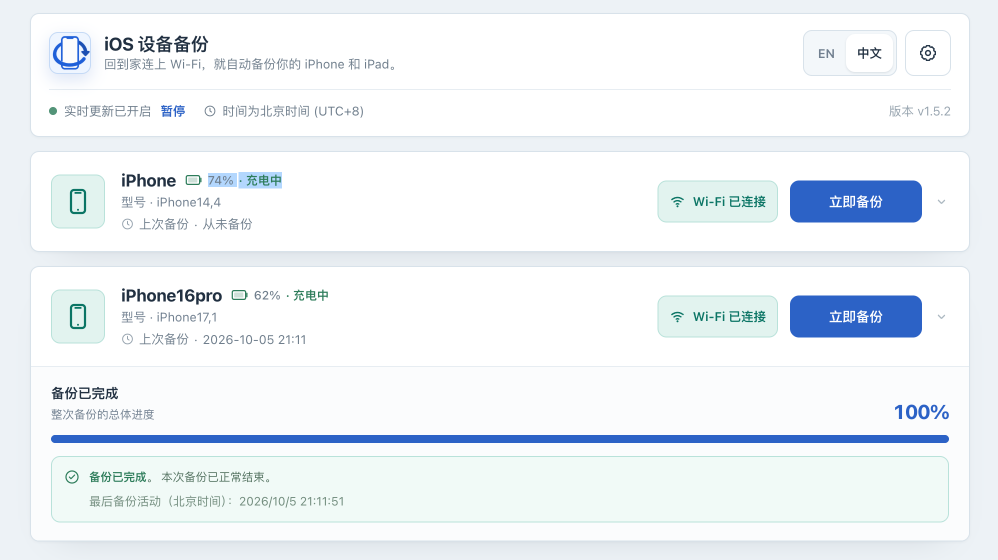
已有加密设置的设备仍会生成加密备份;请保留原备份加密密码,成功备份不代表实例已保存该密码。加密清单读取见加密指南。备份成功也不等于已验证整机恢复。
下一步
跳转到“下一步”第一次 USB 备份成功后,可以继续启用并验证 Wi-Fi 备份。按指南完成电脑端的无线连接设置,再回到控制台,确认设备显示 Wi-Fi 已连接 并完成一次 Wi-Fi 备份。
之后可按需要继续: